
Come creare un codice QR per una rete Wi-Fi
Scopri come creare un codice QR per una rete Wi-Fi in modo che gli ospiti possano unirsi rapidamente senza digitare la password.
In questa pagina
Cos'è un codice QR Wi-Fi e perché usarne uno
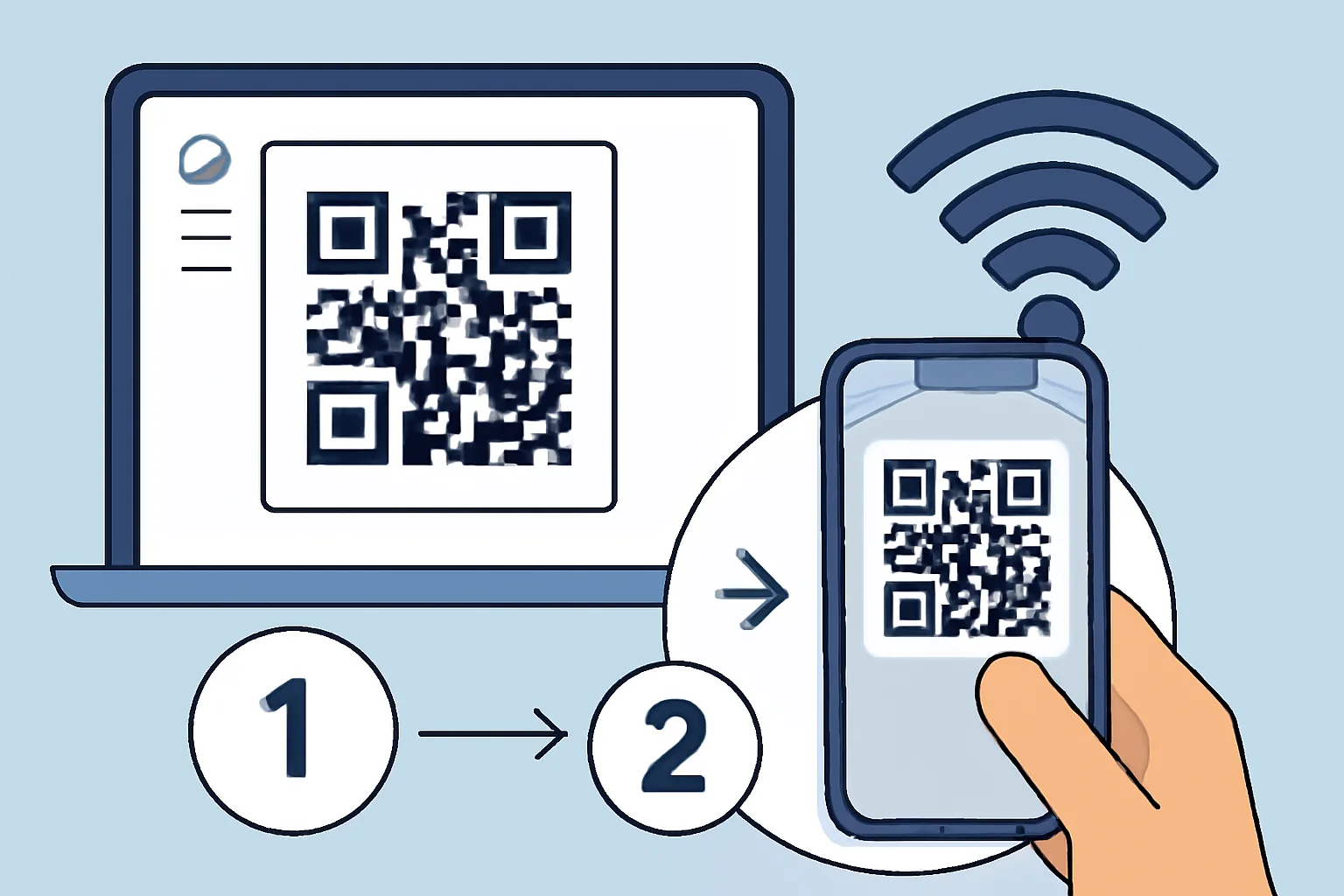
Un codice qr wifi è un piccolo codice stampato o digitale che memorizza il nome della tua rete, la password e il tipo di sicurezza, e un telefono lo scansiona, legge i dettagli della rete e si unisce al Wi‑Fi senza che nessuno debba digitare la password a mano. Questo fa risparmiare tempo. Riduce anche gli errori.
Questo è particolarmente importante nei luoghi dove le persone arrivano con borse, non con pazienza. Un ospite a casa può scansionare una volta e connettersi. Un visitatore in ufficio può fare lo stesso alla reception. Un caffè, uno studio o un appartamento in affitto possono affiggere un codice vicino alla porta e evitare l'intera conversazione “Qual è la password del Wi‑Fi?” per la decima volta quel giorno.
C'è anche un aspetto di privacy. Un codice qr wifi può impedire che la password venga pronunciata ad alta voce o scritta su un post-it. Per una piccola impresa, questo è importante perché chiunque senta la password può passarla in giro in seguito. Per una casa, è importante perché gli ospiti non hanno bisogno di avere accesso completo alla tua routine abituale solo per controllare la posta elettronica.
Un buon esempio è una camera per gli ospiti. Metti il codice su una scheda accanto al letto, e il visitatore può connettersi in 10 secondi. Un altro esempio è una sala riunioni. Il codice può essere posizionato sul tavolo, e tutti si uniscono prima che inizi la chiamata. Nessuno deve chiedere due volte alla receptionist.
Cosa ti serve prima di creare il codice
Prima di creare un codice qr wifi, raccogli quattro dettagli: il nome della rete, la password, il tipo di sicurezza e la corretta ortografia dell'SSID, e se un carattere è errato, il codice potrebbe comunque essere scansionato ma non connettersi. Questo è il tipo di errore che le persone notano solo dopo che gli ospiti iniziano a provare a connettersi.
Hai anche bisogno di un dispositivo o di uno strumento che possa generare il codice. Alcuni router possono farlo direttamente. Alcuni telefoni possono creare un codice condivisibile. Molte persone usano un generatore online o uno strumento QR perché consente di inserire i campi manualmente e visualizzare l'anteprima del risultato prima di stampare.
Controlla attentamente il tipo di crittografia. La maggior parte delle reti utilizza WPA2 o WPA3, ma il codice deve corrispondere alle impostazioni reali della rete. Se il codice dice una cosa e il router ne usa un'altra, la connessione potrebbe fallire anche quando la password è corretta.
Un ulteriore controllo fa risparmiare tempo in seguito: decidi se il nome della rete è visibile o nascosto, e gli SSID nascosti richiedono spesso maggiore attenzione, e alcuni dispositivi li gestiscono male. Se stai creando un codice per i visitatori, visibile è più semplice. Nascosto è un piccolo fastidio ora e un problema più grande alla porta.
Come creare un codice QR per una rete Wi-Fi passo dopo passo
Ecco un processo semplice che funziona per la maggior parte dei generatori e molti strumenti per router. Segui questi passaggi in ordine. Salta uno e potresti dover ricominciare.
- Apri un generatore di codici QR che supporta i dettagli Wi‑Fi.
- Inserisci il nome della rete esattamente come appare sul router.
- Digita la password esattamente, inclusi lettere maiuscole e simboli.
- Seleziona il tipo di sicurezza corretto.
- Scegli se la rete è nascosta. La maggior parte delle persone dovrebbe lasciare questa opzione disattivata.
- Genera il codice qr wifi.
- Scarica o salva l'immagine in un formato di alta qualità.
- Stampalo o posizionalo dove le persone possono scansionarlo.
- Testalo con un telefono reale prima di condividerlo ampiamente.
Il test è importante. Un codice che sembra a posto sullo schermo può fallire su carta se l'immagine è troppo piccola o sfocata, e scansionarlo dalla distanza che un visitatore userebbe, non da cinque pollici di distanza come qualcuno che ispeziona un francobollo. Se il telefono si connette in pochi secondi, il codice è pronto.
Se stai creando il codice per un'etichetta del router, mantieni il layout semplice. Usa il nero su bianco quando possibile. Evita caratteri decorativi attorno al codice stesso. Un bordo elegante è innocuo; un codice sfocato non lo è.
Come creare un codice QR per l'accesso degli ospiti
Un codice qr per il wifi degli ospiti è meglio utilizzato su una rete ospite separata, non sulla tua rete principale. Questa divisione mantiene i visitatori su una connessione limitata e lontano da dispositivi personali, condivisioni di file o stampanti che dovrebbero rimanere private, e se il tuo router supporta l'accesso per gli ospiti, attivalo prima di creare il codice.
Le reti per gli ospiti funzionano meglio con confini chiari. Dai alla rete ospite un nome proprio, poi crea il codice qr solo per quel nome. Non riutilizzare la password del tuo Wi‑Fi principale. Non condividere il codice QR principale “solo questa volta.” Questa scorciatoia tende a sopravvivere per mesi.
Controlla due volte le impostazioni per gli ospiti prima di stampare. Conferma se gli ospiti possono vedere i dispositivi degli altri, se l'accesso alla rete locale è bloccato e se la rete ospite ha le proprie regole per le password, e alcuni router ti permettono di limitare l'accesso solo a Internet. Questa impostazione è ideale per una sala d'attesa o una breve visita in ufficio.
Un codice qr per il wifi degli ospiti è anche utile nelle proprietà in affitto. Mettilo vicino all'ingresso, in cucina o sulla scrivania in modo che i visitatori non debbano chiedere all'host tramite messaggio. Se la password cambia tra i soggiorni, rigenera immediatamente il codice. Le vecchie copie stampate dovrebbero essere rimosse. Un magnete dimenticato sul frigorifero può rovinare l'intera configurazione.
Se desideri una condivisione privata per un breve soggiorno, abbina il Wi‑Fi per gli ospiti a un approccio con link protetto per altri dettagli condivisi. Una guida separata su link protetti da passwordpuò aiutare quando hai bisogno di condividere i dettagli di accesso senza lasciarli aperti su una nota o una conversazione.
Come testare il codice QR su iPhone e Android
Testa il codice qr wifi su almeno due telefoni se puoi: un iPhone e un Android, e il processo di scansione è simile, ma i menu non sono identici. Un codice che funziona su un dispositivo potrebbe rivelare un problema di formato su un altro, specialmente se il nome della rete o il tipo di sicurezza sono stati inseriti in modo errato.
Su iPhone, apri la fotocamera e puntala verso il codice. Dovrebbe apparire una notifica. Toccalo, poi conferma il prompt per unirti alla rete. Se il telefono chiede comunque la password, il codice probabilmente ha un'incongruenza da qualche parte. Di solito si tratta di un errore di battitura dell'SSID o della impostazione di sicurezza errata.
Su Android, molte app della fotocamera possono leggere il codice direttamente, e alcuni telefoni mostrano una scheda pop-up con il nome della rete, mentre altri passano a una schermata delle impostazioni Wi‑Fi. Una connessione riuscita significa che il telefono si unisce senza digitare manualmente. Dovresti vedere il simbolo Wi‑Fi cambiare e la rete elencata come connessa.
Se la scansione fallisce, controlla prima la qualità dell'immagine. Poi controlla il contenuto del codice. Se la password è corretta ma il telefono non si unisce ancora, prova a inserire i dettagli in un nuovo codice e testalo di nuovo, e un'interruzione di riga o uno spazio extra possono compromettere tutto. Piccoli errori fanno grandi danni qui.
Per i team che condividono spesso link e codici, è utile sapere quali elementi condivisi possono essere tracciati o aggiornati in seguito. Un argomento utile è codici QR dinamici, specialmente se hai bisogno di cambiare la destinazione dopo una stampa e non vuoi sostituire ogni segnale a mano.
Errori Comuni Che Rompono i Codici QR Wi-Fi
Il fallimento più comune è la password errata. Una lettera maiuscola mancante è sufficiente. Il secondo errore più comune è il formato di sicurezza errato. Se il generatore si aspetta WPA2 e scegli “none” o “WEP”, il telefono potrebbe rifiutarsi di connettersi o il router potrebbe rifiutare la richiesta.
Gli errori di battitura nel nome della rete sono altrettanto gravi. Gli SSID sono esatti. “OfficeWiFi” e “Office WiFi” non sono la stessa cosa. Uno ha uno spazio. L'altro no. Scansiona il codice quanto vuoi; il telefono non può indovinare cosa intendevi.
Gli SSID nascosti causano un altro insieme di problemi. Alcuni dispositivi li gestiscono male e gli utenti spesso pensano che il codice sia rotto quando la rete è semplicemente nascosta. Se il codice è destinato agli ospiti, un SSID visibile è più facile. Le reti nascoste sono per i casi in cui ne hai davvero bisogno, non per comodità.
I codici vecchi smettono di funzionare dopo un cambio di password. Questo accade costantemente in case e piccoli uffici, e qualcuno aggiorna la password del router per motivi di sicurezza, poi lascia il vecchio codice stampato attaccato al muro. Ogni scansione successiva porta a un fallimento. La soluzione è semplice: rigenerare il codice e rimuovere la vecchia versione lo stesso giorno.
C'è anche il problema della cattiva stampa. Se il codice è troppo piccolo, lucido, piegato o distorto, i telefoni potrebbero non leggerlo correttamente. Mantieni un margine attorno al codice e evita di posizionarlo dietro plastica che riflette male la luce. Un codice su un armadio scuro in un corridoio poco illuminato è una cattiva idea.
Se ti sei mai chiesto se un codice o un link condiviso sia sicuro da passare, vale la pena controllare anche l'igiene generale dei link brevi. La guida su i link brevi sono sicuri spiega cosa cercare prima che le persone clicchino su qualcosa di sconosciuto.
Migliori pratiche per condividere e aggiornare il tuo codice QR
Posiziona il codice qr wifi dove le persone si fermano naturalmente: vicino alla reception, accanto alla porta, sul tavolo della camera degli ospiti o accanto alla stampante in una sala riunioni, e non nasconderlo in una cartella, sotto una pianta o dietro un cartello che nessuno legge. Se le persone devono cercarlo, chiederanno comunque.
Utilizza una copia stampata per i visitatori abituali e conserva una copia digitale per la sostituzione. Se il codice si sbava, si strappa o diventa obsoleto, ristampalo immediatamente. Dopo un cambio di password, la vecchia copia dovrebbe essere distrutta, e tenere entrambe le versioni crea confusione, e la confusione genera chiamate di supporto.
Per la condivisione degli ospiti, mantieni la rete degli ospiti separata da quella principale e rivedi le impostazioni ogni volta che aggiorni il router. Conferma che i dispositivi degli ospiti non possano vedere condivisioni locali, telecamere o pannelli di amministrazione. Quella verifica previene molti mal di testa. Mantiene anche un ospite curioso dal trovare più di quanto intendevi.
Se il tuo team condivide il Wi‑Fi in più sedi, etichetta ogni codice per posizione e data, e un codice per la hall non dovrebbe finire nell'armadietto di stoccaggio. Un codice creato a gennaio non dovrebbe trovarsi accanto a un ripristino del router di marzo senza una nuova etichetta. Piccole etichette evitano grandi errori.
Quando hai bisogno di distribuire il codice oltre una stanza, considera di abbinarlo a un link breve brandizzato su un cartello o volantino. Un dominio personalizzato può rendere il passaggio più pulito e più facile da fidarsi; la guida su dominio di link breve personalizzato spiega quella configurazione in modo più dettagliato.
Segui una regola semplice: se la rete cambia, il codice cambia. Se l'accesso degli ospiti cambia, il codice cambia. Se il cartello stampato appare usurato, il codice cambia. Questa regola sembra severa, ma mantiene le persone online senza farle indovinare, e indovinare è dove inizia il vero ritardo.
Metti in pratica
Incolla un link e ottieni un URL breve, un codice QR e statistiche sui clic in pochi secondi — gratis, senza registrazione.
Di più dal blog
Come creare un codice QR per una rete Wi-Fi passo dopo passo
Scopri come creare un codice QR per una rete Wi-Fi passo dopo passo, dalla scelta di un generatore al test e all'esportazione del file.
Come creare un codice QR per una posizione geografica
Scopri come creare un codice QR per una posizione geografica scegliendo il pin giusto, le coordinate e il comportamento di scansione per mappe o indicazioni.
Come creare un codice QR per un file PDF
Scopri come creare un codice QR per un file PDF con link diretti, pagine di atterraggio, PDF pronti per dispositivi mobili e reindirizzamenti facili da aggiornare.