
Come creare un codice QR per un file PDF
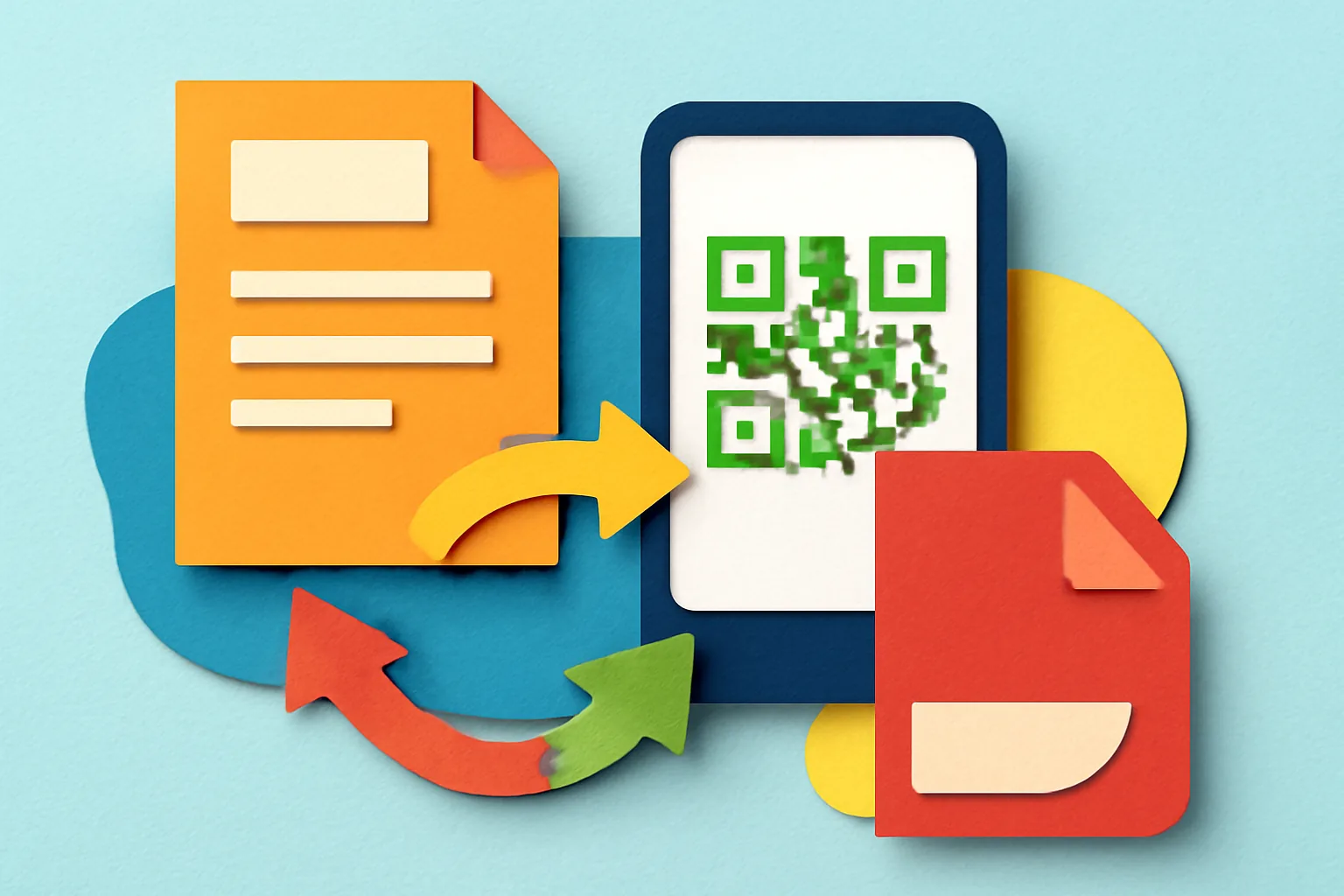
Scopri come creare un codice QR per un file PDF con link diretti, pagine di atterraggio, PDF pronti per dispositivi mobili e reindirizzamenti facili da aggiornare.
In questa pagina
Come creare un codice QR per un file PDF
Un codice QR per un PDF non è solo una scorciatoia interessante. È una decisione riguardo al controllo. Vuoi che uno scanner apra immediatamente il PDF, mostri prima una pagina di anteprima, o mantenga l'opzione di sostituire il file in seguito senza dover ristampare nulla? Questi tre risultati portano a tre configurazioni diverse, e quella giusta dipende da dove verrà utilizzato il PDF: un volantino, un menu, una brochure o una scheda prodotto.
La frase come creare un codice QR per un file PDF sembra semplice, ma i dettagli contano. Un codice QR è valido solo quanto il link che c'è dietro, e un link PDF può fallire in modi noiosi: il file è privato, il nome del file è disordinato, o la visualizzazione mobile costringe le persone a pizzicare e ingrandire. È qui che inizia la pianificazione.
1. Controlla se il PDF dovrebbe aprirsi direttamente o passare attraverso una pagina di atterraggio
Inizia con l'esperienza utente. Se qualcuno scansiona il codice QR su un poster, il PDF dovrebbe aprirsi subito, o dovrebbero prima atterrare su una pagina con un titolo, una breve nota e un pulsante di download? Entrambi sono validi. Uno è più veloce; l'altro ti dà spazio per spiegare cosa stanno per vedere.
Un link diretto al PDF funziona bene quando il file è l'intero punto, come un foglio prezzi di una pagina o un materiale didattico. Una pagina di atterraggio è migliore quando il PDF ha bisogno di contesto, come un'agenda di conferenza, un opuscolo di proprietà o un menu che potrebbe cambiare la settimana prossima. Quella pagina extra rende anche più facile la sostituzione in seguito, perché il codice QR può rimanere fisso mentre il file dietro di esso cambia.
Se hai bisogno di quella flessibilità, considera di utilizzare codici QR dinamici. Ti permettono di cambiare la destinazione senza stampare un nuovo codice, il che è utile quando il nome del PDF cambia, il file si sposta o una campagna ha bisogno di una versione diversa a metà mese.
2. Prepara il PDF per la scansione mobile
Prima che venga creato il codice QR, prepara il PDF stesso. Uno scanner non si preoccupa di quanto fosse rifinito il documento sul tuo desktop. Si preoccupa se il file si apre rapidamente, si adatta a uno schermo piccolo ed è accessibile senza un muro di accesso. Se il PDF è lungo 18 pagine e pieno di immagini pesanti, riduci le dimensioni se necessario.
I lettori mobili hanno poca pazienza. Un file con un nome chiaro come “spring-menu-2026.pdf” è più facile da gestire rispetto a “final_final_v7.pdf.” Sembra una cosa da poco, ma aiuta quando controlli i file nel cloud storage, invii link a una stampante o sostituisci il PDF in seguito. Nomi di file puliti fanno risparmiare tempo. Punto.
Assicurati che il PDF sia accessibile pubblicamente se vuoi che il codice QR funzioni per chiunque. Un file memorizzato dietro permessi, anche accidentalmente, verrà scansionato correttamente e poi fallirà all'ultimo passaggio. Se stai ospitando il PDF sul tuo sito, conferma che l'URL del file si apra senza richiedere un accesso. Se stai utilizzando un'archiviazione cloud, controlla le impostazioni di condivisione due volte. Un clic sbagliato può trasformare un codice QR pubblico in un vicolo cieco.
Alcuni team ospitano il PDF sul proprio dominio. Altri lo tengono in archiviazione cloud. Entrambi possono funzionare, ma la scelta influisce sul controllo. Un host del sito è spesso migliore quando la coerenza del marchio è importante. L'archiviazione cloud può essere più veloce per materiali interni. Nessuna delle due scelte elimina la necessità di testare l'esperienza mobile su un telefono reale.
3. Scegli un URL PDF che rimanga stabile
Il codice QR punta da qualche parte, e quel da qualche parte non dovrebbe cambiare ogni due settimane. Un URL PDF stabile è quello che rimane valido nel tempo, anche se il file viene aggiornato, rinominato o spostato all'interno del tuo sistema di archiviazione. Questo significa pensare in anticipo prima di pubblicare il codice, non dopo che il poster è già appeso al muro.
Un URL di file diretto può funzionare se la piattaforma ti offre un link durevole. Un link breve con marchio è spesso migliore quando desideri una condivisione più pulita, un tracciamento più semplice o l'opzione di reindirizzare in seguito. Se vuoi leggere di più su quella struttura, vedi dominio di link breve personalizzato. Un link breve può trovarsi davanti al PDF e rendere l'intero setup più facile da gestire, specialmente quando sono coinvolti più PDF.
Usa un URL PDF diretto quando il file è stabile e poco probabile che si sposti. Usa un URL reindirizzato quando potresti dover sostituire il PDF, tracciare i clic o mantenere attiva una campagna dopo che il file originale è cambiato. La domanda non è “Quale link è il più corto?” Ma “Quale link funzionerà ancora tra 6 mesi?” Quello conta.
4. Genera il Codice QR dal Link PDF
Una volta che l'URL PDF è pronto, incolla quel link in un generatore di codici QR. Questa parte è semplice, ma non affrettarti. Il generatore dovrebbe ricevere l'URL PDF finale, non un link di bozza, un link di anteprima privata o un indirizzo di staging temporaneo. Il codice conosce solo la destinazione che gli dai.
Scegli il formato del codice QR che corrisponde al tuo caso d'uso. Per un volantino stampato, mantieni il design pulito ed evita decorazioni eccessive che rendono più difficile la scansione. Per una scheda prodotto, un codice nero semplice su uno sfondo chiaro è spesso la scelta più sicura. Motivi elaborati possono sembrare belli in un mockup e fallire in un corridoio. Non utile.
Se il PDF è centrale per il lavoro, etichetta chiaramente il codice QR nella stessa fase in cui lo generi. Una semplice frase come “Scansiona per aprire il PDF” è meglio di un vago “Scopri di più.” I lettori dovrebbero sapere cosa otterranno prima di sollevare il telefono.
5. Aggiungi Tracciamento o Controllo Aggiornamenti Senza Interrompere l'Accesso
Alcuni link PDF vanno bene così come sono. Altri necessitano di tracciamento, dati della campagna o la possibilità di scambiare file in seguito. Se hai bisogno di uno di questi, posiziona un reindirizzamento davanti al PDF. In questo modo, le scansioni possono passare attraverso un link breve, e il link breve può puntare a file diversi nel tempo senza cambiare il codice QR stesso.
Questo è il punto in cui gli strumenti per mascheramento dei link affiliati possono essere affini nello spirito, anche se il caso del PDF è più semplice: non stai nascondendo un'offerta, stai gestendo una destinazione. La parte utile è il controllo. Se il PDF cambia, il codice QR non deve.
Se hai solo bisogno di accesso diretto e nessuna analisi, un link PDF diretto va bene. Se desideri conteggi dei clic, etichettatura della campagna o sostituzione successiva, un codice QR basato su reindirizzamento è la scelta migliore. Un'ulteriore nota pratica: se il codice QR è stampato su un volantino per un evento di 3 mesi, un reindirizzamento ti dà spazio per aggiornare il file dopo la fine dell'evento senza sostituire ogni copia in circolazione.
Per i team che si preoccupano di chi scansiona e quando, un link breve tracciato può anche supportare esperimenti. Se questo è importante, potresti voler confrontare le destinazioni con test A/B dei link. Questo è un flusso di lavoro separato, ma si abbina bene a un PDF che è probabile che cambi o ha più di una versione.
6. Testa il codice QR rispetto all'esperienza PDF reale
Il test non è una formalità. Scansiona il codice QR su almeno 2 dispositivi e fallo in 2 app diverse se puoi. Un telefono potrebbe aprire il PDF in una scheda del browser, mentre un altro lo invia a un visualizzatore di documenti. Questa differenza può rivelare problemi di caricamento, problemi di layout o un file che si comporta male su mobile.
Controlla prima i punti di guasto comuni. Il file si apre? Chiede permesso? Restituisce un errore di file non trovato? Il PDF impiega troppo tempo a caricarsi su dati mobili? La prima pagina sembra utilizzabile su uno schermo piccolo, o si trasforma immediatamente in una piccola parete di testo? Questi sono gli errori che le persone notano realmente.
Un breve test può salvare una ristampa. Scansiona da una prova stampata a distanza normale, non solo dal tuo monitor. Un codice QR che funziona su uno schermo di laptop potrebbe comunque fallire se stampato troppo piccolo, posizionato troppo vicino a una piega o impostato su uno sfondo affollato. La stampa cambia tutto. Fastidioso, ma vero.
Se il PDF è privato, il test deve includere il percorso delle autorizzazioni. Se il file richiede un accesso, il codice QR non dovrebbe promettere accesso immediato. Se il file è pubblico ma lento, comprimi di nuovo. Un volantino di 12 pagine che si carica in 30 secondi non è un problema del volantino; è un problema del file.
7. Posiziona il codice QR vicino al contesto del PDF e aggiungi un'etichetta chiara
Metti il codice QR dove il PDF ha senso. Un codice QR per il menu di un ristorante appartiene al tavolo, al banco dell'host o alla ricevuta. Un codice QR per una brochure appartiene alla brochure stessa, vicino alla call to action. Un codice QR per una scheda prodotto funziona meglio accanto al nome dell'oggetto o al numero di modello, non nascosto nel piè di pagina come un segreto.
Le etichette dovrebbero dire alle persone cosa accadrà. “Scansiona per visualizzare il PDF” è diretto. “Scansiona per dettagli” è più debole perché nasconde il formato. Gli utenti dovrebbero sapere che stanno aprendo un PDF, non atterrando su un sito web generico o su una pagina di marketing con clic extra. La chiarezza vince qui.
Se il pezzo stampato è destinato a rispondere a una domanda rapidamente, menziona il tipo di file nell'etichetta. “Scansiona per aprire la brochure PDF” è meglio di un invito generico. Se ci sono 2 versioni, indica quale: “Scansiona per il PDF dei prezzi 2026.” Quella piccola specificità riduce la confusione al momento della scansione.
8. Mantieni e sostituisci il PDF nel tempo
Un codice QR per un PDF non è finito quando viene stampato. I file si spostano. I nomi cambiano. Una scheda prezzi diventa un'altra. Se il codice QR punta a un URL reindirizzato, potresti essere in grado di aggiornare il PDF senza cambiare affatto il codice. Questo è il percorso più pulito per i materiali che rimangono in circolazione per mesi.
Controlla nuovamente la destinazione dopo ogni aggiornamento. Apri il link, scansiona il codice e conferma che appaia il file corretto. Se il PDF è stato sostituito, assicurati che la vecchia versione non sia più quella che le persone vedono per errore. Un link rotto su un poster può rimanere in una hall per un anno, e nessuno vuole spiegare questo a un cliente con il telefono in mano.
Tieni d'occhio anche la posizione del file. Se il PDF si trova nel cloud, le autorizzazioni possono cambiare dopo un aggiornamento dell'amministratore. Se si trova sul tuo sito, un nuovo deployment può spostare il percorso del file. Il codice QR può rimanere lo stesso solo se la destinazione rimane valida. Questo è il gioco.
| Decisione | Meglio quando | Rischio se ignorato |
|---|---|---|
| Link diretto al PDF | Il PDF è stabile e pubblico | Accesso rotto se il file si sposta |
| Pagina di atterraggio prima | Hai bisogno di contesto o di un'anteprima | Clic extra se gli utenti vogliono il file immediatamente |
| Codice QR basato su reindirizzamento | Puoi aggiornare il PDF in seguito | Stampa un nuovo codice per ogni modifica |
| Controllo di hosting pubblico | Il file deve aprirsi per tutti | Le scansioni falliscono al passaggio di autorizzazione |
Se desideri la strategia del link più ampia dietro questo flusso di lavoro, la stessa logica si applica a qualsiasi codice QR che necessita di una destinazione stabile. Per un PDF, la differenza è semplice: il file deve aprirsi rapidamente, su un telefono, senza passaggi a sorpresa lungo il cammino. Questo è lo standard da superare.
Metti in pratica
Incolla un link e ottieni un URL breve, un codice QR e statistiche sui clic in pochi secondi — gratis, senza registrazione.
Di più dal blog
Come creare un codice QR per un link di sito web
Scopri come creare un codice QR per un link a un sito web scegliendo la pagina giusta, generando il codice, personalizzandolo e testandolo.
Perché la scansione QR sembra diversa
La scansione QR oggi passa spesso dalla fotocamera integrata: iPhone e Android aprono link e prompt in modi diversi.
Come creare un codice QR per una posizione geografica
Scopri come creare un codice QR per una posizione geografica scegliendo il pin giusto, le coordinate e il comportamento di scansione per mappe o indicazioni.