
Jak stworzyć kod QR dla sieci Wi-Fi
Dowiedz się, jak stworzyć kod QR dla sieci Wi-Fi, aby goście mogli szybko dołączyć bez wpisywania hasła.
Na tej stronie
Czym jest kod QR Wi-Fi i dlaczego warto go używać
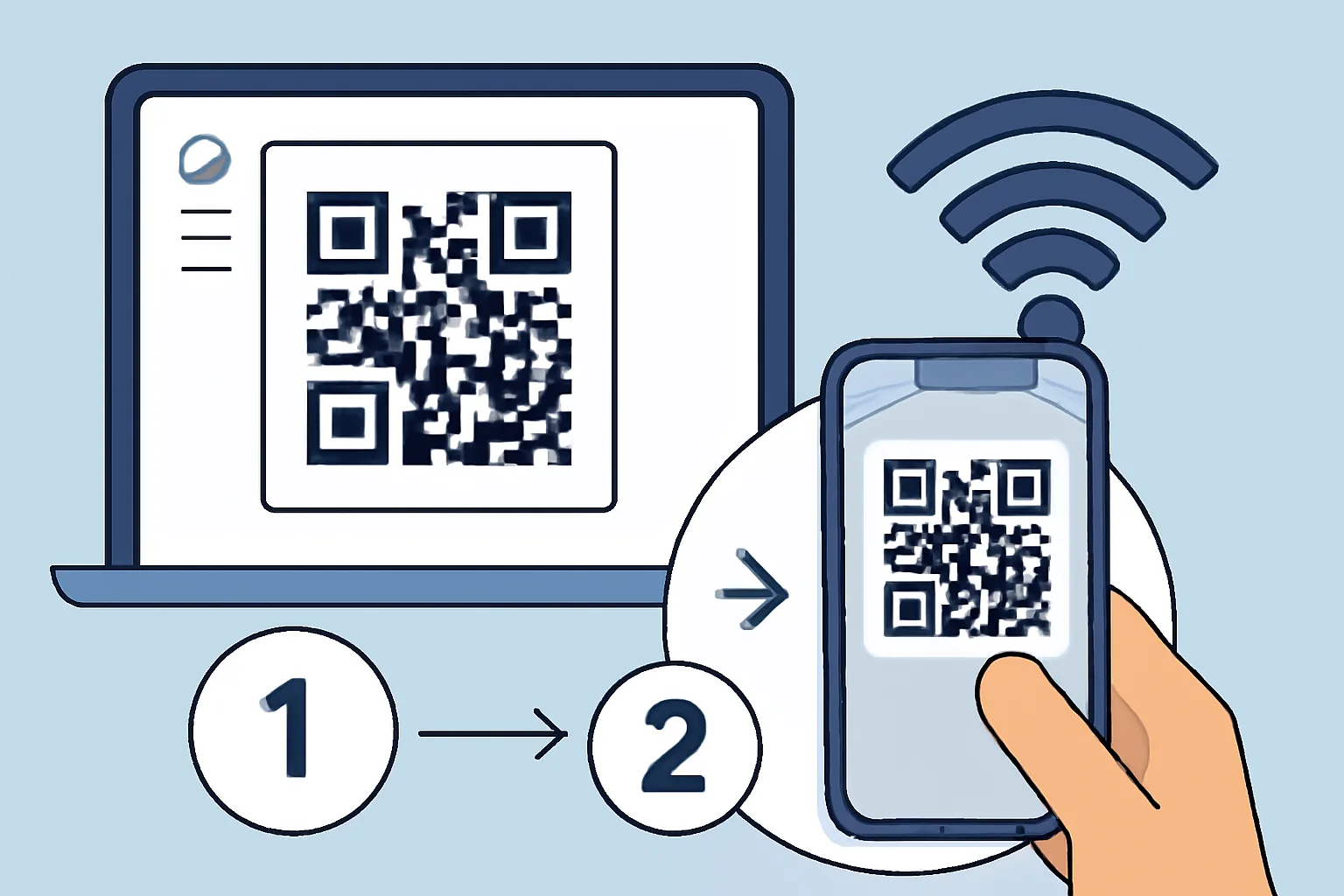
Kod qr wifi to mały wydrukowany lub cyfrowy kod, który przechowuje nazwę twojej sieci, hasło i typ zabezpieczeń, a telefon skanuje go, odczytuje szczegóły sieci i łączy się z Wi‑Fi bez konieczności ręcznego wpisywania hasła. To oszczędza czas. Zmniejsza również liczbę błędów.
To ma największe znaczenie w miejscach, gdzie ludzie przychodzą z torbami, a nie z cierpliwością. Gość w domu może zeskanować raz i połączyć się z internetem. Odwiedzający biuro może zrobić to samo w recepcji. Kawiarnia, studio lub wynajmowane mieszkanie mogą umieścić jeden kod w pobliżu drzwi i uniknąć całej wymiany „Jakie jest hasło do Wi‑Fi?” po raz dziesiąty tego dnia.
Istnieje również aspekt prywatności. Kod qr wifi może zapobiec głośnemu wypowiadaniu hasła lub zapisaniu go na karteczce samoprzylepnej. Dla małego biznesu ma to znaczenie, ponieważ każdy, kto usłyszy hasło, może je później przekazać innym. Dla domu ma to znaczenie, ponieważ goście nie potrzebują pełnego dostępu do twojej zwykłej rutyny, aby sprawdzić e-mail.
Dobrym przykładem jest pokój gościnny. Umieść kod na karcie obok łóżka, a odwiedzający może połączyć się w 10 sekund. Innym przykładem jest sala konferencyjna. Kod może leżeć na stole, a wszyscy dołączają przed rozpoczęciem rozmowy. Nikt nie musi pytać recepcjonistki dwa razy.
Co potrzebujesz przed utworzeniem kodu
Zanim stworzysz kod QR do wifi, zbierz cztery szczegóły: nazwę sieci, hasło, typ zabezpieczeń oraz dokładną pisownię SSID. Jeśli jeden znak jest błędny, kod może się zeskanować, ale połączenie może się nie udać. To jest rodzaj błędu, który ludzie zauważają dopiero po tym, jak goście zaczynają próbować dołączyć.
Potrzebujesz również urządzenia lub narzędzia, które może wygenerować kod. Niektóre routery mogą to zrobić bezpośrednio. Niektóre telefony mogą stworzyć kod do udostępnienia. Wiele osób korzysta z generatora online lub narzędzia QR, ponieważ pozwala im to ręcznie wprowadzać pola i podglądać wynik przed wydrukowaniem.
Dokładnie sprawdź typ szyfrowania. Większość sieci używa WPA2 lub WPA3, ale kod musi odpowiadać rzeczywistym ustawieniom sieci. Jeśli kod mówi jedno, a router używa innego, połączenie może się nie udać, nawet gdy hasło jest poprawne.
Jeszcze jedno sprawdzenie oszczędza czas później: zdecyduj, czy nazwa sieci jest widoczna, czy ukryta. Ukryte SSID często wymagają dodatkowej uwagi, a niektóre urządzenia radzą sobie z nimi słabo. Jeśli tworzysz kod dla gości, widoczna jest prostsza. Ukryta to mała niedogodność teraz i większa przy drzwiach.
Jak stworzyć kod QR dla sieci Wi-Fi krok po kroku
Oto prosty proces, który działa dla większości generatorów i wielu narzędzi routerów. Wykonuj te kroki w kolejności. Pomiń jeden, a możesz musieć zacząć od nowa.
- Otwórz generator kodów QR, który obsługuje szczegóły Wi‑Fi.
- Wprowadź nazwę sieci dokładnie tak, jak pojawia się na routerze.
- Wpisz hasło dokładnie, łącznie z wielkimi literami i symbolami.
- Wybierz odpowiedni typ zabezpieczeń.
- Wybierz, czy sieć jest ukryta. Większość osób powinna to wyłączyć.
- Wygeneruj kod qr wifi.
- Pobierz lub zapisz obraz w formacie wysokiej jakości.
- Wydrukuj go lub umieść w miejscu, gdzie ludzie mogą go zeskanować.
- Przetestuj go na prawdziwym telefonie, zanim szeroko go udostępnisz.
Test ma znaczenie. Kod, który wygląda dobrze na ekranie, może nie działać na papierze, jeśli obraz jest zbyt mały lub rozmyty, i skanuj go z odległości, z jakiej korzysta odwiedzający, a nie z pięciu cali, jak ktoś badający znaczek pocztowy. Jeśli telefon łączy się w kilka sekund, kod jest gotowy.
Jeśli tworzysz kod na etykietę routera, zachowaj prosty układ. Używaj czerni na białym, gdy to możliwe. Unikaj ozdobnych czcionek wokół samego kodu. Ozdobna ramka jest nieszkodliwa; rozmyty kod już nie.
Jak stworzyć kod QR do dostępu gości
Kod qr dla gościnnego wifi najlepiej używać w osobnej sieci gościnnej, a nie w głównej sieci. To rozdzielenie utrzymuje odwiedzających na ograniczonym połączeniu i z dala od osobistych urządzeń, udostępniania plików lub drukarek, które powinny pozostać prywatne, a jeśli twój router obsługuje dostęp gościnny, włącz go przed utworzeniem kodu.
Sieci gościnne działają najlepiej z wyraźnymi granicami. Nadaj sieci gościnnej własną nazwę, a następnie stwórz kod qr tylko dla tej nazwy. Nie używaj ponownie hasła z głównej sieci Wi‑Fi. Nie dziel się głównym kodem QR „tylko tym razem”. T skrót ma tendencję do przetrwania przez miesiące.
Podwójnie sprawdź ustawienia gościnne przed wydrukowaniem. Potwierdź, czy goście mogą widzieć urządzenia innych, czy dostęp do lokalnej sieci jest zablokowany, oraz czy sieć gościnna ma własne zasady dotyczące haseł, a niektóre routery pozwalają ograniczyć dostęp tylko do internetu. To ustawienie jest idealne dla poczekalni lub krótkiej wizyty w biurze.
Kod qr dla gościnnego wifi jest również przydatny w wynajmowanych nieruchomościach. Umieść go w pobliżu wejścia, kuchni lub biurka, aby odwiedzający nie musieli pytać gospodarza przez wiadomość. Jeśli hasło zmienia się między pobytami, natychmiast wygeneruj kod ponownie. Stare wydrukowane kopie powinny zostać usunięte. Jeden zapomniany magnes na lodówkę może zniweczyć całe ustawienie.
Jeśli chcesz prywatnego udostępnienia na krótki pobyt, połącz gościnne Wi‑Fi z podejściem do chronionego linku dla innych udostępnionych szczegółów. Osobny przewodnik na linki chronione hasłemmoże pomóc, gdy musisz udostępnić szczegóły dostępu, nie zostawiając ich otwartych w notatce lub wątku wiadomości.
Jak przetestować kod QR na iPhone i Androidzie
Przetestuj kod qr wifi na co najmniej dwóch telefonach, jeśli możesz: jednym iPhone i jednym Androidzie, a proces skanowania jest podobny, ale menu nie są identyczne. Kod, który działa na jednym urządzeniu, może ujawnić problem z formatem na innym, szczególnie jeśli nazwa sieci lub typ zabezpieczeń został wprowadzony błędnie.
Na iPhone'ie otwórz aparat i skieruj go na kod. Powinna pojawić się powiadomienie. Stuknij w nie, a następnie potwierdź monit o dołączenie do sieci. Jeśli telefon mimo to prosi o hasło, kod prawdopodobnie ma gdzieś niezgodność. Zwykle jest to literówka w SSID lub niewłaściwe ustawienie zabezpieczeń.
Na Androidzie wiele aplikacji aparatu może odczytać kod bezpośrednio, a niektóre telefony wyświetlają kartę pop-up z nazwą sieci, podczas gdy inne przechodzą do ekranu ustawień Wi‑Fi. Udane połączenie oznacza, że telefon łączy się bez ręcznego wpisywania. Powinieneś zobaczyć zmianę symbolu Wi‑Fi i sieć wymienioną jako połączoną.
Jeśli skanowanie się nie powiodło, najpierw sprawdź jakość obrazu. Następnie sprawdź zawartość kodu. Jeśli hasło jest poprawne, ale telefon nadal nie chce się połączyć, spróbuj wprowadzić szczegóły do nowego kodu i przetestuj ponownie, a złamanie linii lub dodatkowa spacja mogą zepsuć całość. Małe błędy robią tutaj dużą szkodę.
Dla zespołów, które często dzielą się linkami i kodami, pomocne jest wiedzieć, które udostępnione elementy można śledzić lub aktualizować później. Przydatnym tematem towarzyszącym jest dynamicznych kodów QR, szczególnie jeśli musisz zmienić miejsce docelowe po wydruku i nie chcesz wymieniać każdego znaku ręcznie.
Najczęstsze błędy, które psują kody QR Wi-Fi
Najczęstszą przyczyną awarii jest błędne hasło. Jedna pominięta wielka litera wystarczy. Drugą najczęstszą przyczyną jest błędny format zabezpieczeń. Jeśli generator oczekuje WPA2, a ty wybierasz „brak” lub „WEP”, telefon może odmówić połączenia lub router może całkowicie odrzucić żądanie.
Błędy w nazwie sieci są równie złe. SSID są dokładne. „OfficeWiFi” i „Office WiFi” to nie to samo. Jeden ma spację. Drugi nie. Skanuj kod, ile chcesz; telefon nie może zgadnąć, co miałeś na myśli.
Ukryte SSID powodują inny zestaw problemów. Niektóre urządzenia radzą sobie z nimi słabo, a użytkownicy często myślą, że kod jest uszkodzony, gdy sieć jest po prostu ukryta. Jeśli kod jest przeznaczony dla gości, widoczny SSID jest łatwiejszy. Ukryte sieci są dla przypadków, w których naprawdę ich potrzebujesz, a nie dla wygody.
Stare kody przestają działać po zmianie hasła. Dzieje się to nieustannie w domach i małych biurach, gdy ktoś aktualizuje hasło do routera dla bezpieczeństwa, a następnie zostawia stary wydrukowany kod przyklejony do ściany. Każde skanowanie po tym prowadzi do niepowodzenia. Rozwiązanie jest proste: wygeneruj kod na nowo i usuń starą wersję tego samego dnia.
Jest też problem z kiepskim drukiem. Jeśli kod jest zbyt mały, błyszczący, złożony lub zniekształcony, telefony mogą go nie odczytać poprawnie. Zachowaj margines wokół kodu i unikaj umieszczania go za plastikiem, który źle odbija światło. Kod na ciemnej szafce w słabo oświetlonym korytarzu to zły pomysł.
Jeśli kiedykolwiek zastanawiasz się, czy udostępniony kod lub link jest bezpieczny do przekazania, warto również sprawdzić ogólną higienę krótkich linków. Przewodnik na czy krótkie linki są bezpieczne wyjaśnia, na co zwracać uwagę, zanim ludzie klikną w coś nieznajomego.
Najlepsze praktyki dotyczące udostępniania i aktualizacji kodu QR
Umieść kod qr do wifi w miejscach, gdzie ludzie naturalnie się zatrzymują: przy recepcji, obok drzwi, na stole w pokoju gościnnym lub obok drukarki w sali konferencyjnej, i nie ukrywaj go w teczce, pod rośliną ani za znakiem, którego nikt nie czyta. Jeśli ludzie muszą go szukać, i tak zapytają.
Użyj jednej wydrukowanej kopii dla regularnych odwiedzających i zachowaj cyfrową kopię na wypadek wymiany. Jeśli kod zostanie rozmazany, podarty lub przestarzały, natychmiast go wydrukuj ponownie. Po zmianie hasła, stara kopia powinna zostać zniszczona, a posiadanie obu wersji w pobliżu wprowadza zamieszanie, a zamieszanie generuje zgłoszenia do wsparcia.
W przypadku udostępniania gościom, trzymaj sieć gościną oddzielnie od głównej i przeglądaj ustawienia za każdym razem, gdy aktualizujesz router. Potwierdź, że urządzenia gości nie mogą widzieć lokalnych udostępnień, kamer ani paneli administracyjnych. To jedno sprawdzenie zapobiega wielu bólom głowy. Zapobiega również ciekawskim gościom w odkrywaniu więcej, niż zamierzałeś.
Jeśli twój zespół udostępnia Wi‑Fi w wielu lokalizacjach, oznacz każdy kod według lokalizacji i daty, a kod dla holu nie powinien trafić do szafy na sprzęt. Kod stworzony w styczniu nie powinien leżeć obok resetu routera z marca bez nowej etykiety. Małe etykiety zapobiegają dużym błędom.
Gdy musisz rozprowadzić kod poza jeden pokój, rozważ połączenie go z markowym skróconym linkiem na znaku lub ulotce. Niestandardowa domena może sprawić, że przekazanie będzie wyglądać na czystsze i łatwiejsze do zaufania; przewodnik na niestandardową domeną krótkiego linku wyjaśnia tę konfigurację w większych szczegółach.
Zachowaj prostą zasadę: jeśli sieć się zmienia, kod się zmienia. Jeśli dostęp gościa się zmienia, kod się zmienia. Jeśli wydrukowany znak wygląda na zużyty, kod się zmienia. Ta zasada brzmi surowo, ale utrzymuje ludzi online bez zmuszania ich do zgadywania, a zgadywanie to miejsce, gdzie zaczyna się prawdziwe opóźnienie.
Wprowadź to w życie
Wklej link i uzyskaj krótki URL, kod QR i statystyki kliknięć w kilka sekund — za darmo, bez rejestracji.
Więcej z bloga
Jak stworzyć kod QR dla sieci Wi-Fi krok po kroku
Dowiedz się, jak krok po kroku stworzyć kod QR dla sieci Wi-Fi, od wyboru generatora po testowanie i eksportowanie pliku.
Jak utworzyć kod QR dla lokalizacji geograficznej
Dowiedz się, jak stworzyć kod QR dla lokalizacji geograficznej, wybierając odpowiedni pin, współrzędne i zachowanie skanowania dla map lub wskazówek.
Jak stworzyć kod QR dla pliku PDF
Dowiedz się, jak stworzyć kod QR dla pliku PDF z bezpośrednimi linkami, stronami docelowymi, PDF-ami gotowymi na urządzenia mobilne i przyjaznymi dla aktualizacji przekierowaniami.