
Wi-Fi नेटवर्क के लिए QR कोड कैसे बनाएं
जानें कि कैसे एक QR कोड बनाया जाए एक Wi-Fi नेटवर्क के लिए ताकि मेहमान जल्दी से पासवर्ड टाइप किए बिना जुड़ सकें।
इस पृष्ठ पर
Wi-Fi QR कोड क्या है और इसका उपयोग क्यों करें
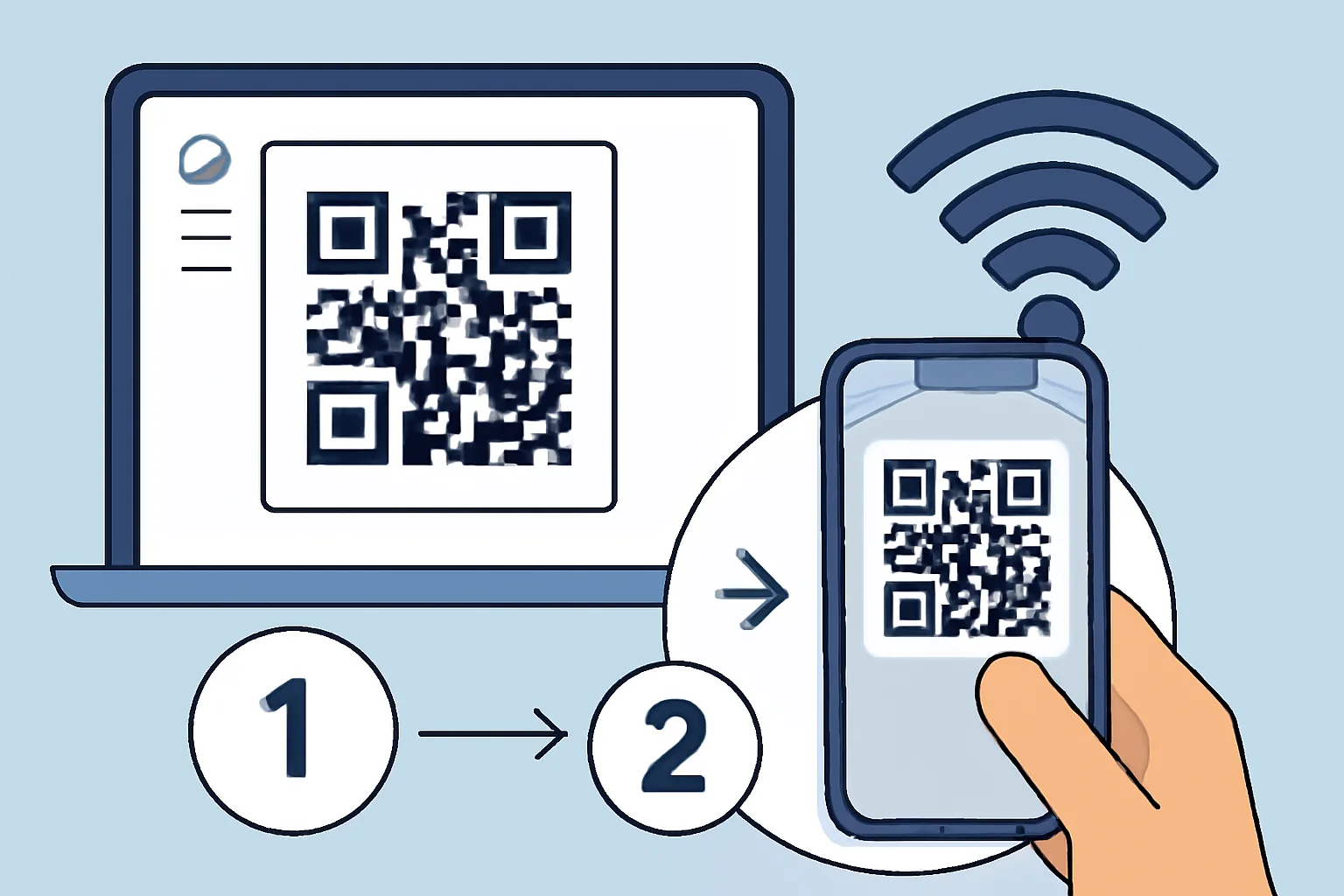
एक wifi qr कोड एक छोटा प्रिंटेड या डिजिटल कोड है जो आपके नेटवर्क का नाम, पासवर्ड और सुरक्षा प्रकार संग्रहीत करता है, और एक फोन इसे स्कैन करता है, नेटवर्क विवरण पढ़ता है, और बिना किसी के हाथ से पासवर्ड टाइप किए Wi‑Fi से जुड़ जाता है। इससे समय की बचत होती है। यह गलतियों को भी कम करता है।
यह उन स्थानों पर सबसे अधिक महत्वपूर्ण है जहां लोग बैग के साथ आते हैं, धैर्य के साथ नहीं। एक घरेलू मेहमान एक बार स्कैन कर सकता है और ऑनलाइन जा सकता है। एक कार्यालय का आगंतुक रिसेप्शन पर ऐसा ही कर सकता है। एक कैफे, स्टूडियो, या किराए के अपार्टमेंट दरवाजे के पास एक कोड पोस्ट कर सकता है और उस दिन दसवीं बार “Wi‑Fi पासवर्ड क्या है?” का आदान-प्रदान टाल सकता है।
यहां एक गोपनीयता का पहलू भी है। एक wifi qr कोड पासवर्ड को जोर से बोलने या चिपचिपे नोट पर लिखने से रोक सकता है। एक छोटे व्यवसाय के लिए, यह महत्वपूर्ण है क्योंकि जो कोई भी पासवर्ड सुनता है वह बाद में इसे फैला सकता है। एक घर के लिए, यह महत्वपूर्ण है क्योंकि मेहमानों को केवल ईमेल चेक करने के लिए आपकी सामान्य दिनचर्या तक पूर्ण पहुंच की आवश्यकता नहीं होती।
एक अच्छा उदाहरण एक अतिथि कक्ष है। कोड को बिस्तर के पास एक कार्ड पर रखें, और आगंतुक 10 सेकंड में कनेक्ट कर सकता है। एक और उदाहरण एक बैठक कक्ष है। कोड मेज पर रखा जा सकता है, और सभी कॉल शुरू होने से पहले जुड़ जाते हैं। किसी को भी रिसेप्शनिस्ट से दो बार पूछने की आवश्यकता नहीं है।
कोड बनाने से पहले आपको क्या चाहिए
एक वाईफाई क्यूआर कोड बनाने से पहले, चार विवरण इकट्ठा करें: नेटवर्क का नाम, पासवर्ड, सुरक्षा प्रकार, और SSID की सही वर्तनी, और यदि एक अक्षर गलत है, तो कोड स्कैन हो सकता है लेकिन कनेक्ट करने में विफल हो सकता है। यह वह प्रकार की गलती है जिसे लोग केवल तब नोटिस करते हैं जब मेहमान शामिल होने की कोशिश करने लगते हैं।
आपको एक उपकरण या टूल की भी आवश्यकता है जो कोड उत्पन्न कर सके। कुछ राउटर इसे सीधे कर सकते हैं। कुछ फोन एक साझा करने योग्य कोड बना सकते हैं। कई लोग एक ऑनलाइन जनरेटर या एक क्यूआर टूल का उपयोग करते हैं क्योंकि यह उन्हें मैन्युअल रूप से फ़ील्ड दर्ज करने और प्रिंट करने से पहले परिणाम का पूर्वावलोकन करने की अनुमति देता है।
एन्क्रिप्शन प्रकार को ध्यान से जांचें। अधिकांश नेटवर्क WPA2 या WPA3 का उपयोग करते हैं, लेकिन कोड को वास्तविक नेटवर्क सेटिंग से मेल खाना चाहिए। यदि कोड एक चीज़ कहता है और राउटर दूसरी का उपयोग करता है, तो कनेक्शन विफल हो सकता है भले ही पासवर्ड सही हो।
एक और जांच बाद में समय बचाती है: तय करें कि नेटवर्क का नाम दृश्य है या छिपा हुआ, और छिपे हुए SSID अक्सर अतिरिक्त देखभाल की आवश्यकता होती है, और कुछ उपकरणों को इन्हें संभालने में कठिनाई होती है। यदि आप आगंतुकों के लिए कोड बना रहे हैं, तो दृश्य होना सरल है। छिपा हुआ अब एक छोटी परेशानी है और दरवाजे पर एक बड़ी।
Wi-Fi नेटवर्क के लिए QR कोड कैसे बनाएं चरण दर चरण
यहाँ एक साधारण प्रक्रिया है जो अधिकांश जनरेटर और कई राउटर टूल के लिए काम करती है। इन चरणों को क्रम में करें। एक छोड़ दें, और आपको फिर से शुरू करना पड़ सकता है।
- एक क्यूआर कोड जनरेटर खोलें जो वाई-फाई विवरण का समर्थन करता है।
- नेटवर्क का नाम ठीक उसी तरह दर्ज करें जैसे यह राउटर पर दिखाई देता है।
- पासवर्ड को ठीक से टाइप करें, जिसमें बड़े अक्षर और प्रतीक शामिल हैं।
- सही सुरक्षा प्रकार चुनें।
- चुनें कि नेटवर्क छिपा हुआ है या नहीं। अधिकांश लोगों को इसे बंद रखना चाहिए।
- वाईफाई क्यूआर कोड जनरेट करें।
- इमेज को उच्च गुणवत्ता वाले फॉर्मेट में डाउनलोड या सेव करें।
- इसे प्रिंट करें या इसे ऐसे स्थान पर रखें जहां लोग इसे स्कैन कर सकें।
- इसे व्यापक रूप से साझा करने से पहले एक असली फोन के साथ परीक्षण करें।
परीक्षण महत्वपूर्ण है। एक कोड जो स्क्रीन पर ठीक लगता है, वह कागज पर विफल हो सकता है यदि इमेज बहुत छोटी या धुंधली है, और इसे उस दूरी से स्कैन करें जो एक आगंतुक उपयोग करेगा, न कि पांच इंच की दूरी से जैसे कोई डाक टिकट की जांच कर रहा हो। यदि फोन कुछ सेकंड में कनेक्ट होता है, तो कोड तैयार है।
यदि आप राउटर लेबल के लिए कोड बना रहे हैं, तो लेआउट को सरल रखें। जब संभव हो तो काले पर सफेद का उपयोग करें। कोड के चारों ओर सजावटी फॉन्ट से बचें। एक फैंसी बॉर्डर हानिरहित है; एक धुंधला कोड नहीं।
अतिथि पहुंच के लिए क्यूआर कोड कैसे बनाएं
मेहमान वाईफाई के लिए एक क्यूआर कोड सबसे अच्छा एक अलग मेहमान नेटवर्क पर उपयोग किया जाता है, आपके मुख्य नेटवर्क पर नहीं। यह विभाजन आगंतुकों को एक सीमित कनेक्शन पर रखता है और व्यक्तिगत उपकरणों, फ़ाइल साझा करने, या प्रिंटर से दूर रखता है जो निजी रहना चाहिए, और यदि आपका राउटर मेहमान पहुंच का समर्थन करता है, तो कोड बनाने से पहले इसे चालू करें।
मेहमान नेटवर्क स्पष्ट सीमाओं के साथ सबसे अच्छा काम करते हैं। मेहमान नेटवर्क को अपना नाम दें, फिर केवल उस नाम के लिए क्यूआर कोड बनाएं। अपने मुख्य वाई-फाई का पासवर्ड पुनः उपयोग न करें। मुख्य क्यूआर कोड को "बस एक बार" साझा न करें। यह शॉर्टकट महीनों तक जीवित रहने की प्रवृत्ति रखता है।
प्रिंट करने से पहले मेहमान सेटिंग्स की दोबारा जांच करें। पुष्टि करें कि क्या मेहमान एक-दूसरे के उपकरण देख सकते हैं, क्या स्थानीय नेटवर्क पहुंच अवरुद्ध है, और क्या मेहमान नेटवर्क के अपने पासवर्ड नियम हैं, और कुछ राउटर आपको केवल इंटरनेट तक पहुंच सीमित करने की अनुमति देते हैं। यह सेटिंग प्रतीक्षा कक्ष या छोटे कार्यालय की यात्रा के लिए आदर्श है।
मेहमान वाईफाई के लिए एक क्यूआर कोड किराए की संपत्तियों में भी उपयोगी है। इसे प्रवेश द्वार, रसोई, या डेस्क के पास रखें ताकि आगंतुकों को मेज़बान से टेक्स्ट द्वारा पूछने की आवश्यकता न हो। यदि ठहराव के बीच पासवर्ड बदलता है, तो तुरंत कोड को फिर से उत्पन्न करें। पुराने प्रिंट किए गए प्रतियों को हटा दें। एक भूला हुआ फ्रिज मैग्नेट पूरे सेटअप को उलट सकता है।
यदि आप एक छोटे ठहराव के लिए एक निजी साझा करना चाहते हैं, तो मेहमान वाई-फाई को अन्य साझा विवरणों के लिए एक सुरक्षित लिंक दृष्टिकोण के साथ जोड़ें। एक अलग गाइड पर पासवर्ड-संरक्षित लिंकजब आपको एक्सेस विवरण साझा करने की आवश्यकता हो, तो यह मदद कर सकता है बिना उन्हें नोट या संदेश थ्रेड पर खुले छोड़ने के।
iPhone और Android पर QR कोड का परीक्षण कैसे करें
यदि आप कर सकते हैं तो कम से कम दो फोन पर वाईफाई QR कोड का परीक्षण करें: एक iPhone और एक Android, और स्कैन प्रक्रिया समान है, लेकिन मेनू एक समान नहीं हैं। एक डिवाइस पर काम करने वाला कोड दूसरे पर एक प्रारूप समस्या को प्रकट कर सकता है, विशेष रूप से यदि नेटवर्क नाम या सुरक्षा प्रकार गलत दर्ज किया गया हो।
iPhone पर, कैमरा खोलें और इसे कोड की ओर इंगित करें। एक सूचना प्रकट होनी चाहिए। इसे टैप करें, फिर नेटवर्क में शामिल होने के संकेत की पुष्टि करें। यदि फोन फिर भी पासवर्ड मांगता है, तो कोड में कहीं न कहीं असंगति हो सकती है। यह आमतौर पर SSID टाइपो या गलत सुरक्षा सेटिंग होती है।
Android पर, कई कैमरा ऐप्स कोड को सीधे पढ़ सकते हैं, और कुछ फोन नेटवर्क नाम के साथ एक पॉप-अप कार्ड दिखाते हैं, जबकि अन्य वाई-फाई सेटिंग्स स्क्रीन में जाते हैं। सफल कनेक्शन का मतलब है कि फोन बिना मैनुअल टाइपिंग के शामिल हो जाता है। आपको वाई-फाई प्रतीक को बदलते हुए और नेटवर्क को जुड़े हुए देखना चाहिए।
यदि स्कैन विफल हो जाता है, तो पहले छवि गुणवत्ता की जांच करें। फिर कोड की सामग्री की जांच करें। यदि पासवर्ड सही है लेकिन फोन फिर भी शामिल नहीं होता है, तो एक नए कोड में विवरण दर्ज करने का प्रयास करें और फिर से परीक्षण करें, और एक लाइन ब्रेक या अतिरिक्त स्पेस पूरे कोड को तोड़ सकता है। यहां छोटे-छोटे गलतियाँ बड़े नुकसान कर सकती हैं।
उन टीमों के लिए जो अक्सर लिंक और कोड साझा करते हैं, यह जानना मददगार होता है कि कौन से साझा किए गए आइटम को बाद में ट्रैक या अपडेट किया जा सकता है। एक उपयोगी साथी विषय है गतिशील QR कोड, खासकर यदि आपको प्रिंट रन के बाद गंतव्य बदलने की आवश्यकता है और आप हर साइन को हाथ से बदलना नहीं चाहते।
Wi-Fi QR कोड को तोड़ने वाली सामान्य गलतियाँ
सबसे सामान्य विफलता गलत पासवर्ड है। एक मिस्ड कैपिटल लेटर काफी है। दूसरी सबसे सामान्य गलती गलत सुरक्षा प्रारूप है। यदि जनरेटर WPA2 की अपेक्षा करता है और आप “none” या “WEP” चुनते हैं, तो फोन जुड़ने से इनकार कर सकता है या राउटर अनुरोध को सीधे अस्वीकार कर सकता है।
नेटवर्क नाम में टाइपो भी उतने ही बुरे हैं। SSIDs सटीक होते हैं। “OfficeWiFi” और “Office WiFi” एक समान नहीं हैं। एक में एक स्पेस है। दूसरे में नहीं है। आप कोड को स्कैन करें जितना चाहें; फोन यह नहीं जान सकता कि आप क्या मतलब रखते थे।
छिपे हुए SSIDs दूसरी समस्याओं का एक सेट पैदा करते हैं। कुछ उपकरण उन्हें खराब तरीके से संभालते हैं, और उपयोगकर्ता अक्सर सोचते हैं कि कोड टूट गया है जब नेटवर्क केवल छिपा हुआ होता है। यदि कोड मेहमानों के लिए है, तो एक दृश्य SSID अधिक आसान है। छिपे हुए नेटवर्क उन मामलों के लिए होते हैं जब आपको वास्तव में उनकी आवश्यकता होती है, न कि सुविधा के लिए।
पुराने कोड पासवर्ड बदलने के बाद टूट जाते हैं। यह घरों और छोटे कार्यालयों में लगातार होता है, और कोई सुरक्षा के लिए राउटर पासवर्ड अपडेट करता है, फिर पुराने प्रिंट किए गए कोड को दीवार पर चिपका देता है। उसके बाद हर स्कैन विफलता की ओर ले जाता है। समाधान सरल है: कोड को फिर से उत्पन्न करें और उसी दिन पुराने संस्करण को हटा दें।
खराब प्रिंटिंग की समस्या भी है। यदि कोड बहुत छोटा, चमकदार, मुड़ा हुआ, या विकृत है, तो फोन इसे साफ-सुथरा नहीं पढ़ सकते। कोड के चारों ओर कुछ मार्जिन रखें, और इसे ऐसे प्लास्टिक के पीछे रखने से बचें जो प्रकाश को खराब तरीके से परावर्तित करता है। एक अंधेरे कैबिनेट पर एक कोड एक मंद हॉलवे में एक बुरा विचार है।
यदि आप कभी सोचते हैं कि क्या साझा किया गया कोड या लिंक सुरक्षित है, तो सामान्य शॉर्ट-लिंक स्वच्छता की जांच करना भी उचित है। गाइड पर क्या शॉर्ट लिंक सुरक्षित हैं बताता है कि लोगों को किसी भी अपरिचित चीज़ पर क्लिक करने से पहले क्या देखना चाहिए।
अपने QR कोड को साझा करने और अपडेट करने के लिए सर्वोत्तम प्रथाएँ
विफलता की ओर ले जाता है। इसे ऐसे स्थान पर रखें जहाँ लोग स्वाभाविक रूप से रुकते हैं: फ्रंट डेस्क के पास, दरवाजे के बगल में, मेहमान के कमरे की मेज पर, या मीटिंग रूम में प्रिंटर के पास, और इसे किसी फोल्डर में, पौधे के नीचे, या किसी ऐसे साइन के पीछे न छिपाएँ जिसे कोई नहीं पढ़ता। यदि लोगों को इसे खोजने के लिए प्रयास करना पड़ता है, तो वे anyway पूछेंगे।
नियमित आगंतुकों के लिए एक प्रिंटेड कॉपी का उपयोग करें और प्रतिस्थापन के लिए एक डिजिटल कॉपी रखें। यदि कोड धुंधला, फटा, या पुराना हो जाता है, तो इसे तुरंत फिर से प्रिंट करें। पासवर्ड परिवर्तन के बाद, पुरानी कॉपी को नष्ट कर देना चाहिए, और दोनों संस्करणों को रखना भ्रम पैदा करता है, और भ्रम समर्थन कॉल उत्पन्न करता है।
मेहमानों के साझा करने के लिए, मेहमान नेटवर्क को मुख्य नेटवर्क से अलग रखें और हर बार जब आप राउटर को अपडेट करें, तो सेटिंग्स की समीक्षा करें। पुष्टि करें कि मेहमान उपकरण स्थानीय शेयर, कैमरे, या प्रशासन पैनल नहीं देख सकते। यह एक जांच बहुत सारी सिरदर्द को रोकती है। यह एक जिज्ञासु मेहमान को आपके इरादे से अधिक खोजने से भी रोकता है।
यदि आपकी टीम कई स्थानों पर वाई-फाई साझा करती है, तो प्रत्येक कोड को स्थान और तारीख के अनुसार लेबल करें, और लॉबी के लिए एक कोड स्टोरेज क्लोज़ेट में नहीं होना चाहिए। जनवरी में बनाया गया कोड मार्च के राउटर रीसेट के बगल में बिना नए लेबल के नहीं बैठना चाहिए। छोटे लेबल बड़े गलतियों को बचाते हैं।
जब आपको कोड को एक कमरे से आगे वितरित करने की आवश्यकता हो, तो इसे एक ब्रांडेड शॉर्ट लिंक के साथ एक साइन या फ्लायर पर जोड़ने पर विचार करें। एक कस्टम डोमेन हस्तांतरण को साफ और भरोसेमंद दिखा सकता है; गाइड पर कस्टम शॉर्ट लिंक डोमेनइस सेटअप को अधिक विस्तार से समझाता है।
एक सरल नियम बनाए रखें: यदि नेटवर्क बदलता है, तो कोड बदलता है। यदि अतिथि पहुंच बदलती है, तो कोड बदलता है। यदि मुद्रित संकेत पुराना दिखता है, तो कोड बदलता है। यह नियम सख्त लगता है, लेकिन यह लोगों को ऑनलाइन रखता है बिना उन्हें अनुमान लगाने के लिए मजबूर किए, और अनुमान लगाना असली देरी की शुरुआत है।
इसे व्यवहार में लाएं
एक लिंक पेस्ट करें और कुछ ही सेकंड में एक छोटा यूआरएल, एक क्यूआर कोड और क्लिक आँकड़े प्राप्त करें — मुफ्त, बिना साइन-अप के।
ब्लॉग से अधिक
Wi-Fi नेटवर्क के लिए QR कोड कैसे बनाएं चरण दर चरण
Wi-Fi नेटवर्क के लिए QR कोड बनाने के लिए चरण दर चरण सीखें, जनरेटर चुनने से लेकर फ़ाइल का परीक्षण और निर्यात करने तक।
जियो लोकेशन के लिए QR कोड कैसे बनाएं
जानें कि मानचित्रों या दिशाओं के लिए सही पिन, समन्वय और स्कैन व्यवहार चुनकर एक भू-स्थान के लिए QR कोड कैसे बनाया जाए।
PDF फ़ाइल के लिए QR कोड कैसे बनाएं
सीखें कि सीधे लिंक, लैंडिंग पृष्ठ, मोबाइल-तैयार PDF और अपडेट-फ्रेंडली रीडायरेक्ट के साथ PDF फ़ाइल के लिए QR कोड कैसे बनाया जाए।