
Jak utworzyć kod QR z danymi kontaktowymi vCard
Dowiedz się, jak przygotować wizytówkę vCard, wygenerować kod QR i sprawdzić jego działanie oraz zakres udostępnianych danych.
Na tej stronie
1. Zdecyduj, jakie dane kontaktowe ma udostępniać kod QR
Kod QR z danymi kontaktowymi powinien udostępniać tylko te informacje, których potrzebują jego odbiorcy. Identyfikator konferencyjny ma mało miejsca i będzie używany krótko, natomiast publiczny profil firmy może wymagać służbowego adresu e-mail, numeru telefonu do biura i nazwy firmy. Zanim przygotujesz wizytówkę kontaktową, zastanów się, czemu ma służyć.
Na konferencję możesz dodać imię i nazwisko, stanowisko, nazwę organizacji oraz służbowy adres e-mail. Numer telefonu komórkowego podaj tylko wtedy, gdy chcesz, by uczestnicy mogli skontaktować się z Tobą bezpośrednio po wydarzeniu. W publicznym profilu przydatna może być strona internetowa firmy lub adres biura, ale prywatny adres domowy rzadko jest potrzebny.
Zastanów się, gdzie pojawi się kod. Kod w prywatnej wiadomości z dalszymi informacjami może zawierać więcej danych niż kod wydrukowany na plakacie w ogólnodostępnym korytarzu. Im szerzej krąży kod, tym ważniejsze jest ograniczenie udostępnianych przez niego informacji.
2. Przygotuj wizytówkę vCard z myślą o używanych aplikacjach i urządzeniach
vCard to standardowy format wymiany danych kontaktowych, ale aplikacje kontaktów nie zawsze wyświetlają wszystkie pola w ten sam sposób. Zastanów się, jakich telefonów i aplikacji prawdopodobnie używają odbiorcy, a następnie przygotuj przejrzysty, standardowy wpis. Proste dane obejmujące imię i nazwisko, organizację, stanowisko oraz opisany numer służbowy łatwiej rozpoznać niż listę numerów bez wyjaśnienia, do czego służą.
Jeśli generator na to pozwala, rozdziel imię i nazwisko. Dzięki temu aplikacje kontaktów będą mogły bardziej przewidywalnie sortować wpisy niż w przypadku pełnego imienia i nazwiska umieszczonego w jednym polu. Jeśli dana osoba używa nazwy zawodowej innej niż jej imię i nazwisko w dokumentach, wpisz tę wersję, którą chce udostępniać odbiorcom.
Oznaczenia mają znaczenie. Opisz numer jako „służbowy” lub „komórkowy”, zamiast pozostawiać kilka numerów bez kontekstu. Osoba zapisująca kontakt nie powinna zgadywać, pod który numer zadzwonić. W polu organizacji wpisz nazwę firmy lub instytucji, a stanowisko umieść w odpowiednim polu zamiast dopisywać je do imienia i nazwiska.
Warto sprawdzić, jak aplikacje obsługują opcjonalne dane. Adres strony internetowej lub służbowy e-mail są zazwyczaj przydatne, natomiast zdjęcie profilowe, data urodzenia czy własna notatka mogą być pomijane lub wyświetlane inaczej w różnych aplikacjach. Jeśli dana informacja nie jest odbiorcy niezbędna, pominięcie jej ograniczy bałagan i zmniejszy ryzyko nieprawidłowego importu.
3. Skonfiguruj kod QR vCard
Aby dowiedzieć się, jak utworzyć kod QR z wizytówką vCard, zacznij od przygotowanej wizytówki kontaktowej i wybierz generator obsługujący dane vCard. Zwykły kod QR do linku to coś innego: może otwierać stronę internetową zamiast wyświetlać podgląd kontaktu lub opcję jego zapisania.
Podczas konfiguracji kodu QR vCard sprawdź, czy generator tworzy wizytówkę kontaktową, a nie koduje zwykłego bloku tekstu. Zweryfikuj wybrany format lub typ kontaktu, a następnie dodaj wybrane pola. Po zeskanowaniu kod powinien wyświetlić na telefonie odbiorcy podgląd kontaktu z możliwością zapisania lub dodania tej osoby. Jeśli zastanawiasz się, jak wygenerować kod QR do kontaktu, wybierz właśnie taki typ kodu, który pozwala zapisać dane bezpośrednio w książce adresowej.
Niektóre narzędzia umożliwiają pobranie pliku kontaktu, utworzenie statycznego kodu QR lub wygenerowanie edytowalnego kodu zarządzanego przez dostawcę. To różne sposoby udostępniania. Statyczny kod zazwyczaj zawiera same dane kontaktowe, a edytowalny może prowadzić do zarządzanego miejsca docelowego, które można później zmienić — zależnie od usługi.
Przed pobraniem sprawdź, czy możesz wyświetlić podgląd kodu QR lub wygenerowanej wizytówki. Jeśli podgląd pokazuje stronę internetową, niezrozumiały ciąg tekstu albo nieprawidłowe dane kontaktowe, przerwij i popraw konfigurację. Szybka kontrola na tym etapie pozwoli uniknąć rozpowszechnienia kodu, który wprawdzie się skanuje, ale nie zapisuje przydatnego kontaktu.
4. Sprawdź dane kontaktowe w kodzie QR i zadbaj o prywatność
Zeskanuj roboczy kod telefonem i sprawdź po kolei każde pole w podglądzie kontaktu. Zweryfikuj pisownię imienia i nazwiska, nazwę organizacji, oznaczenia numerów oraz adres e-mail i stronę internetową. Kod QR z danymi kontaktowymi powinien wyświetlać informacje, których oczekuje odbiorca, a nie nieaktualne stanowisko, prywatny numer czy błędny adres.
Następnie zastanów się, kto może uzyskać dostęp do kodu. Wydrukowana wizytówka może trafić do kolejnej osoby, zostać sfotografowana lub udostępniona w internecie. Jeśli podasz prywatny numer komórkowy, załóż, że może on dotrzeć dalej niż do pierwszego odbiorcy. Ta sama ostrożność dotyczy adresów domowych, prywatnych skrzynek e-mail i osobistych notatek.
W publicznym profilu firmy podaj dane kontaktowe przeznaczone do publicznego użytku, takie jak służbowy adres e-mail lub numer telefonu do biura. Jeśli kod ma służyć do ograniczonej wymiany kontaktów podczas wydarzenia, zdecyduj, czy uczestnicy będą potrzebować bezpośredniego kontaktu po jego zakończeniu, czy wystarczy im służbowy e-mail. Usunięcie wrażliwego pola przed utworzeniem kodu jest prostsze niż próba odzyskania wydrukowanych wizytówek.
Jeśli kod QR prowadzi do strony lub usługi zarządzanej przez dostawcę, przed dodaniem danych osobowych zapoznaj się z warunkami przetwarzania danych. W przypadku usług Google sprawdź odpowiednią politykę prywatności – „Prywatność i warunki” – oraz warunki korzystania z usług Google – „Prywatność”, jeśli mają zastosowanie. Nie zakładaj, że te zasady dotyczą innego generatora kodów QR.
5. Sprawdź, czy kontakt można zapisać — nie tylko zeskanować
Rozpoznanie kodu przez aparat to dopiero pierwszy test. Podgląd kontaktu powinien być czytelny, a zapisanie go powinno zachować najważniejsze pola. Zeskanuj kod co najmniej jednym telefonem i w jednej aplikacji kontaktów używanej przez docelowych odbiorców. Jeśli współpracownicy korzystają zarówno z iPhone’ów, jak i telefonów z Androidem, przetestuj kod na obu platformach przed drukowaniem.
Po zapisaniu otwórz kontakt w książce adresowej. Sprawdź, czy imię i nazwisko znajdują się we właściwych polach, nazwa organizacji i stanowisko nie zostały przesunięte, a każdy numer zachował swoje oznaczenie. Upewnij się też, że adres e-mail i strona internetowa można otworzyć po ich dotknięciu.
Przetestuj skanowanie z powierzchni, na której kod będą widzieć odbiorcy. Kod wyświetlany na ekranie telefonu może działać inaczej niż ten wydrukowany na małym identyfikatorze, oglądany w oświetleniu wewnątrz budynku lub umieszczony na wzorzystym tle. Jeśli trudno go zeskanować, powiększ go lub zapewnij mu więcej pustego miejsca wokół.
Poproś współpracownika, by bez instrukcji przetestował zapisywanie kontaktu. Jeśli potrafi zeskanować kod, ale nie wie, czy kontakt został dodany, przyda się wyraźniejszy opis albo krótki komunikat, na przykład „Zeskanuj, aby zapisać mój kontakt”. Taki drobny dodatek może sprawić, że skanowanie zakończy się zapisaniem kontaktu.
6. Zaplanuj, jak aktualizować dane kontaktowe po ich udostępnieniu
Dane kontaktowe się zmieniają: ludzie obejmują nowe stanowiska, firmy aktualizują domeny, a numery telefonów tracą ważność. W przypadku statycznego kodu QR zakodowanych danych kontaktowych zazwyczaj nie można zmienić po jego utworzeniu. Jeśli dane się zmienią, trzeba będzie utworzyć nowy kod i udostępnić go ponownie.
Edytowalny kod QR może umożliwić aktualizację miejsca docelowego lub danych kontaktowych bez zmiany wydrukowanego obrazu, jeśli dostawca oferuje taką funkcję. Sprawdź, co dokładnie można edytować, czy kod wymaga aktywnego konta i co się stanie po zakończeniu świadczenia usługi. Te warunki pozwolą ocenić, czy edytowalny kod sprawdzi się na wizytówce, która może być używana przez dłuższy czas.
Jeśli stanowisko prawdopodobnie się zmieni, zastanów się, czy lepszym rozwiązaniem będzie zarządzana strona kontaktowa zamiast bezpośredniego kodowania wszystkich pól. Strona powinna być przypisana do konta kontrolowanego przez organizację, a konkretna osoba powinna odpowiadać za jej aktualizację, gdy ktoś odejdzie lub zmieni zespół. Kod prowadzący do nieaktualnego profilu może wprowadzać w błąd bardziej niż brak kodu.
Zapisuj, gdzie udostępniono poszczególne wersje kodu. Zanotuj na przykład, czy pojawił się na szablonie identyfikatora konferencyjnego, w podpisie elektronicznym czy na nakładzie wydrukowanych wizytówek. Taka lista pomoże wymienić właściwe materiały, gdy zmieni się numer telefonu, zamiast polegać na pamięci.
7. Dobierz sposób udostępniania do sytuacji
W podpisie e-mail umieść kod obok imienia i nazwiska oraz krótkiej instrukcji, na przykład „Zeskanuj, aby zapisać mój kontakt”. Obraz powinien być na tyle duży, by można go było zeskanować z ekranu laptopa. Podaj też numer telefonu lub adres e-mail zwykłym tekstem, aby odbiorcy mieli alternatywę, jeśli ich aplikacja pocztowa blokuje obrazy lub wolą nie skanować kodu.
Na identyfikatorze eventowym umieść w widocznym miejscu imię i nazwisko, ponieważ uczestnicy mogą skanować wiele kodów podczas intensywnego wydarzenia. Zadbaj, by kod nie znalazł się przy zagięciu, klipsie ani tuż obok dużych elementów graficznych. Przed wydrukowaniem całej partii przetestuj jeden identyfikator w docelowym rozmiarze i oświetleniu, jakie będzie panować w miejscu wydarzenia.
Na drukowanej wizytówce umieść kod obok rozpoznawalnego imienia i nazwiska lub nazwy firmy. Nie kładź go na wzorzystym tle ani nie pomniejszaj, by zrobić miejsce na ozdobne detale. Jeśli odbiorca nie wie, czyj kontakt zapisuje, skanowanie traci kontekst.
W profilu cyfrowym lub prezentacji opisz, do czego służy kod, i umieść w pobliżu także tradycyjną metodę kontaktu. Kod QR jest skrótem, a nie zamiennikiem czytelnych danych kontaktowych. Aby ułatwić odbiorcom decyzję, jak udostępnić dane kontaktowe przez kod QR, wyjaśnij krótko, że jego zeskanowanie pozwoli zapisać kontakt, i podaj także alternatywną metodę kontaktu. Osoba wyświetlająca go na tym samym telefonie może nie mieć możliwości zeskanowania go bez użycia drugiego urządzenia.
Wprowadź to w życie
Wklej link i uzyskaj krótki URL, kod QR i statystyki kliknięć w kilka sekund — za darmo, bez rejestracji.
Więcej z bloga
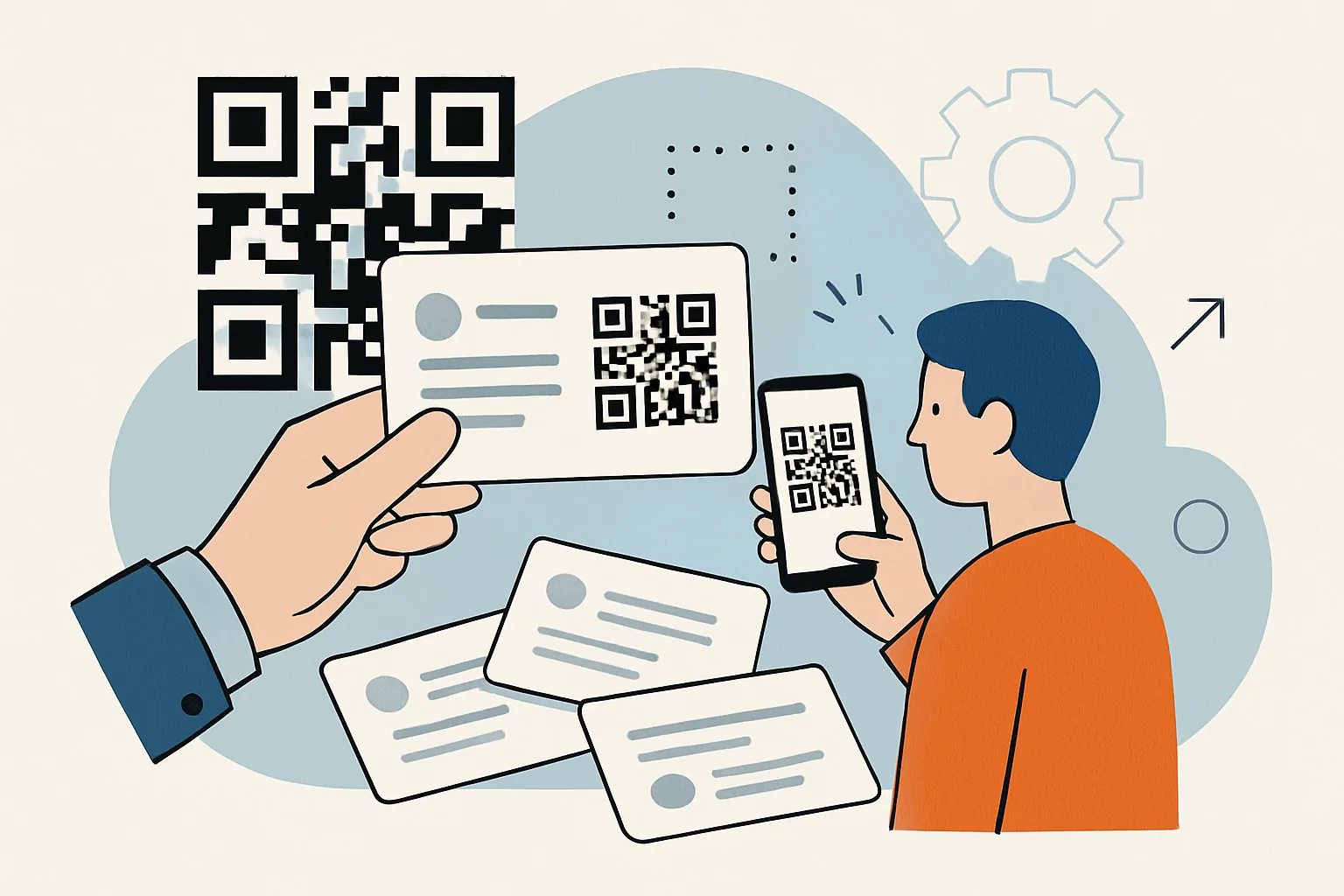
Kod QR na wizytówki: Praktyczny przewodnik
Dowiedz się, jak kod QR na wizytówkach przyspiesza udostępnianie kontaktów, od konfiguracji vCard po korzyści z cyfrowych profili i dalszych działań.
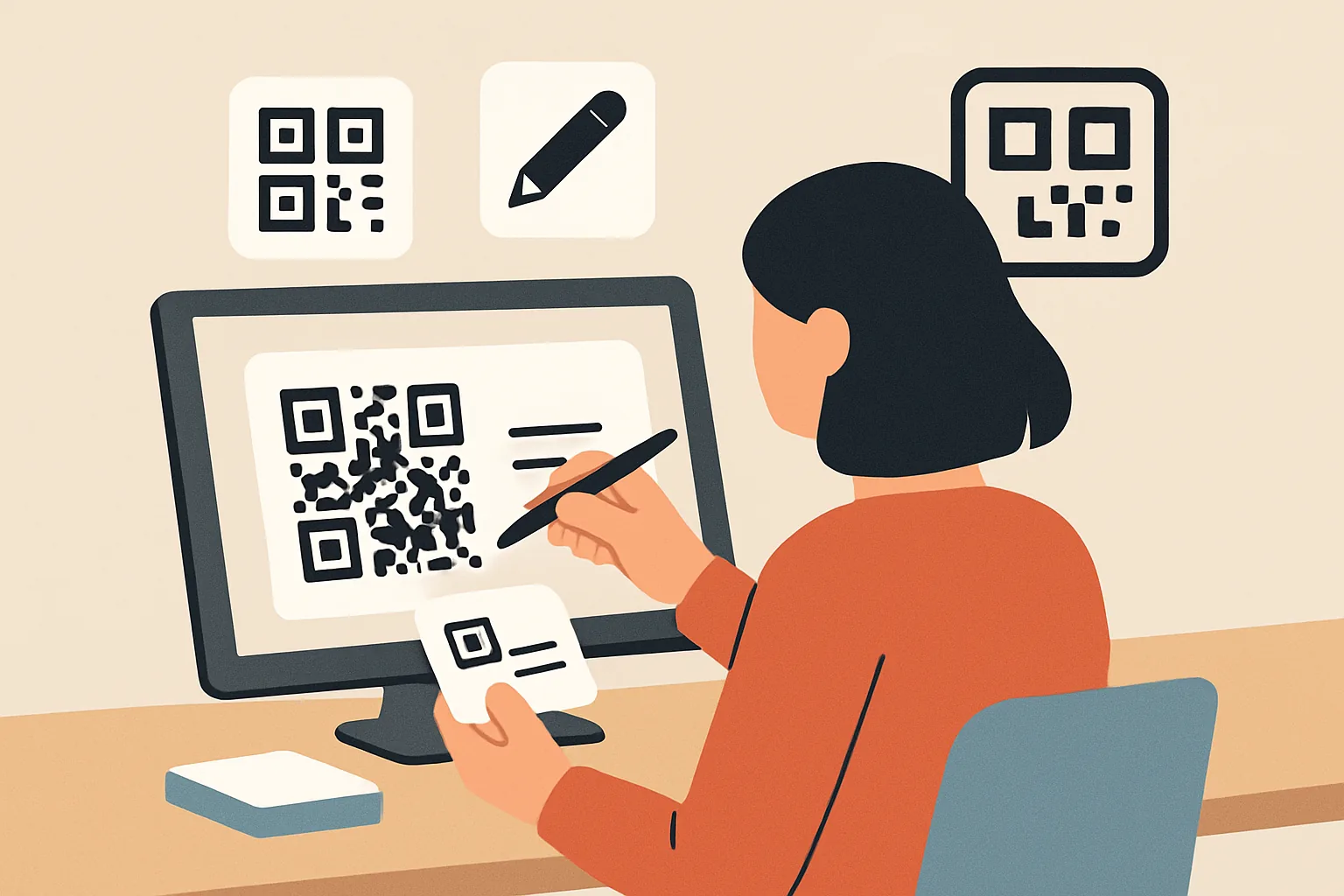
Kod QR na wizytówki
Dowiedz się, jak niestandardowy kod QR na wizytówkach upraszcza udostępnianie kontaktów, wspiera branding i pomaga ludziom szybko zapisywać szczegóły.

Krótkie linki a śledzenie darowizn
Dowiedz się, co mierzą kliknięcia krótkich linków, jak łączyć je z darowiznami i dlaczego atrybucja kampanii nie zawsze dowodzi przyczyny wpłaty.