
vCard QR कोड से संपर्क जानकारी कैसे साझा करें
vCard QR कोड बनाते समय सही संपर्क फ़ील्ड चुनें, फ़ोन पर स्कैन करके जाँचें और निजी जानकारी सुरक्षित रखें।
इस पृष्ठ पर
1. तय करें कि QR कोड में कौन-सी संपर्क जानकारी साझा करनी है
संपर्क जानकारी वाला QR कोड केवल वही विवरण साझा करे जिसकी उसके उपयोगकर्ताओं को ज़रूरत हो। सम्मेलन के बैज पर जगह कम होती है और वह कुछ समय के लिए ही इस्तेमाल होता है; वहीं, किसी सार्वजनिक व्यावसायिक प्रोफ़ाइल में काम का ईमेल, कार्यालय का फ़ोन नंबर और कंपनी का नाम देना उपयोगी हो सकता है। संपर्क जानकारी तैयार करने से पहले तय करें कि कोड का उद्देश्य क्या है और संपर्क जानकारी के लिए QR कोड कैसे बनाएं, इस सवाल का जवाब आपकी ज़रूरत के अनुसार क्या होगा।
सम्मेलन के लिए आप अपना नाम, पद, संस्था और काम का ईमेल शामिल कर सकते हैं। मोबाइल नंबर तभी जोड़ें, जब आप चाहते हों कि कार्यक्रम के बाद लोग आपसे सीधे संपर्क करें। सार्वजनिक प्रोफ़ाइल में कंपनी की वेबसाइट या कार्यालय का पता उपयोगी हो सकता है, जबकि घर का निजी पता आम तौर पर ज़रूरी नहीं होता।
यह भी सोचें कि कोड कहाँ दिखाई देगा। किसी निजी फ़ॉलो-अप ईमेल में साझा किए गए कोड में, साझा गलियारे के पोस्टर पर छपे कोड से ज़्यादा जानकारी हो सकती है। कोड जितने ज़्यादा लोगों तक पहुँचेगा, उसमें दिखाई जाने वाली जानकारी सीमित रखना उतना ही ज़रूरी होगा।
2. उन ऐप और डिवाइस के लिए vCard तैयार करें जिनका लोग इस्तेमाल कर सकते हैं
vCard संपर्क जानकारी साझा करने का एक मानक फ़ॉर्मैट है, लेकिन अलग-अलग कॉन्टैक्ट ऐप हर फ़ील्ड को एक ही तरह से नहीं दिखाते। सोचें कि आपके उपयोगकर्ता किन फ़ोन और ऐप का इस्तेमाल कर सकते हैं, फिर संपर्क जानकारी को साफ़-सुथरा और पारंपरिक रखें। नाम, संस्था, पद और स्पष्ट लेबल वाला काम का फ़ोन नंबर, बिना पहचान के दिए गए कई नंबरों की सूची से समझना आसान होता है।
अगर QR कोड बनाने वाला टूल इसकी सुविधा देता है, तो नाम और उपनाम अलग-अलग फ़ील्ड में भरें। इससे कॉन्टैक्ट ऐप में जानकारी को सही क्रम में व्यवस्थित करना आसान होता है, बजाय इसके कि पूरा नाम एक ही फ़ील्ड में डाला जाए। अगर व्यक्ति पेशेवर तौर पर किसी ऐसे नाम का इस्तेमाल करता है जो उसके कानूनी नाम से अलग है, तो वही नाम डालें जिसे वह दूसरों को दिखाना चाहता है।
लेबल मायने रखते हैं। कई फ़ोन नंबर बिना किसी संदर्भ के देने के बजाय उन्हें “काम” या “मोबाइल” के रूप में चिह्नित करें, ताकि संपर्क सेव करने वाले को अंदाज़ा न लगाना पड़े कि किस नंबर पर कॉल करना है। कंपनी या संस्था का नाम संगठन वाले फ़ील्ड में और नौकरी का पद पद वाले फ़ील्ड में डालें—उसे नाम के साथ न जोड़ें।
वैकल्पिक जानकारी शामिल करने से पहले यह देख लें कि वह अलग-अलग ऐप में ठीक से काम करती है या नहीं। वेबसाइट का URL या काम का ईमेल आम तौर पर उपयोगी होता है, जबकि प्रोफ़ाइल फ़ोटो, जन्मदिन या कस्टम नोट कुछ ऐप में नज़रअंदाज़ हो सकते हैं या अलग ढंग से दिख सकते हैं। अगर किसी जानकारी की प्राप्तकर्ता को खास ज़रूरत नहीं है, तो उसे छोड़ने से जानकारी बेवजह नहीं बढ़ेगी और इम्पोर्ट में गड़बड़ी की आशंका भी घटेगी।
3. vCard QR कोड सेट अप करें
vCard संपर्क के लिए QR कोड चरण-दर-चरण बनाने के लिए, तैयार संपर्क जानकारी से शुरुआत करें और ऐसा QR कोड जनरेटर चुनें जो खास तौर पर vCard डेटा को सपोर्ट करता हो। अगर आप सोच रहे हैं कि vCard QR कोड कैसे बनाएं, तो ध्यान रखें कि सामान्य लिंक वाला QR कोड इससे अलग होता है: वह संपर्क का प्रीव्यू या सेव करने का विकल्प दिखाने के बजाय कोई वेबपेज खोल सकता है।
vCard QR कोड सेट करते समय जाँचें कि जनरेटर संपर्क जानकारी बना रहा है, न कि उसे सादे टेक्स्ट के रूप में कोड में डाल रहा है। चुने गए फ़ॉर्मैट या संपर्क विकल्प की पुष्टि करें, फिर अपने चुने हुए फ़ील्ड भरें। स्कैन करने पर प्राप्तकर्ता के फ़ोन में संपर्क का प्रीव्यू खुलना चाहिए, जिसमें उस व्यक्ति को सेव या जोड़ने का विकल्प हो।
कुछ टूल डाउनलोड की जा सकने वाली संपर्क फ़ाइल, स्थिर QR कोड या सेवा देने वाली कंपनी के ज़रिए प्रबंधित होने वाला संपादन योग्य कोड देते हैं। ये साझा करने के अलग-अलग तरीके हैं। स्थिर कोड में आम तौर पर संपर्क की जानकारी सीधे शामिल होती है, जबकि संपादन योग्य कोड किसी ऐसे गंतव्य पर ले जा सकता है जिसे सेवा के आधार पर बाद में बदला जा सके।
डाउनलोड करने से पहले देखें कि QR कोड का प्रीव्यू या बनाई गई संपर्क जानकारी देखने का विकल्प मौजूद है या नहीं। अगर प्रीव्यू में कोई वेबपेज, समझ से बाहर टेक्स्ट या गलत संपर्क जानकारी दिखे, तो रुकें और सेटिंग ठीक करें। यहाँ एक छोटी-सी जाँच से ऐसा कोड बाँटने से बचा जा सकता है जो स्कैन तो होता है, लेकिन उपयोगी संपर्क सेव नहीं करता।
4. संपर्क जानकारी और निजता की जाँच करें
कोड के प्रारूप को फ़ोन से स्कैन करें और संपर्क प्रीव्यू में हर फ़ील्ड की जाँच करें। नाम की वर्तनी, संस्था, फ़ोन नंबरों के लेबल और ईमेल या वेबसाइट की पुष्टि करें। संपर्क जानकारी वाला QR कोड वही जानकारी दिखाए जिसकी प्राप्तकर्ता को उम्मीद है—न कि पुराना पद, निजी नंबर या गलत पते की वर्तनी।
फिर सोचें कि कोड तक किन लोगों की पहुँच हो सकती है। किसी छपे हुए कार्ड को आगे किसी और को दिया जा सकता है, उसकी तस्वीर ली जा सकती है या उसे ऑनलाइन साझा किया जा सकता है। अगर उसमें निजी मोबाइल नंबर है, तो मानकर चलें कि वह पहले प्राप्तकर्ता से आगे भी पहुँच सकता है। यही सावधानी घर के पते, निजी ईमेल खातों और व्यक्तिगत नोट्स पर भी लागू होती है। इसलिए यह तय करते समय कि QR कोड में निजी जानकारी सुरक्षित कैसे रखें, सबसे पहले वही विवरण हटाएँ जिन्हें सार्वजनिक रूप से साझा करने की ज़रूरत नहीं है।
सार्वजनिक व्यावसायिक प्रोफ़ाइल के लिए संपर्क के ऐसे तरीके इस्तेमाल करें जो सार्वजनिक रूप से साझा करने के लिए हों, जैसे काम का ईमेल या कार्यालय का फ़ोन। किसी सीमित कार्यक्रम में जानकारी साझा करते समय तय करें कि प्रतिभागियों को कार्यक्रम के बाद सीधे संपर्क करना ज़रूरी है या काम का ईमेल काफ़ी होगा। कोड बनाने से पहले संवेदनशील जानकारी हटाना, बाद में छपे हुए कार्ड वापस मँगवाने से आसान है।
अगर QR कोड सेवा देने वाली कंपनी के प्रबंधित पेज या सेवा पर ले जाता है, तो निजी जानकारी जोड़ने से पहले उस कंपनी की डेटा-प्रबंधन शर्तें पढ़ें। Google के उत्पादों के लिए, जहाँ लागू हो, संबंधित निजता नीति – निजता और शर्तें तथा Google की सेवा की शर्तें – निजता देखें। यह न मानें कि ये नीतियाँ किसी दूसरे QR कोड जनरेटर पर भी लागू होती हैं।
5. सिर्फ़ स्कैन नहीं, संपर्क सेव करने की प्रक्रिया भी जाँचें
कैमरे से कोड पहचान लेना केवल पहली जाँच है। संपर्क का प्रीव्यू पढ़ने लायक होना चाहिए और उसे सेव करने पर ज़रूरी जानकारी सही रहनी चाहिए। अपने लक्षित उपयोगकर्ताओं के प्रतिनिधि कम-से-कम एक फ़ोन और कॉन्टैक्ट ऐप से स्कैन करें। अगर आपके सहकर्मी iPhone और Android, दोनों इस्तेमाल करते हैं, तो छपाई से पहले दोनों पर जाँच लें।
संपर्क सेव करने के बाद उसे कॉन्टैक्ट सूची से खोलें। देखें कि पहला और आख़िरी नाम सही जगह पर हैं, संस्था और पद आपस में बदले नहीं हैं और हर नंबर का लेबल जस का तस है। यह भी जाँचें कि ईमेल पते और वेबसाइट पर टैप करने से वे सही ढंग से खुलते हैं।
वास्तविक जगह पर कोड स्कैन करके देखें, जहाँ लोग उसे इस्तेमाल करेंगे। फ़ोन की स्क्रीन पर दिखाया गया कोड व्यवहार में उस कोड से अलग हो सकता है जो छोटे बैज पर छपा हो, इनडोर रोशनी में देखा जाए या व्यस्त डिज़ाइन के पास रखा हो। अगर कैमरे को उस पर फ़ोकस करने में मुश्किल हो, तो कोड बड़ा करें या उसके चारों ओर ज़्यादा खाली जगह छोड़ें।
किसी सहकर्मी से बिना निर्देश दिए संपर्क सेव करने को कहें। अगर वह कोड स्कैन कर ले, लेकिन यह समझ न पाए कि संपर्क जुड़ा है या नहीं, तो नतीजे को ज़्यादा स्पष्ट लेबल दें या “मेरा संपर्क सेव करने के लिए स्कैन करें” जैसा छोटा-सा निर्देश जोड़ें। इतना-सा संदर्भ सफल स्कैन को बिना संपर्क सेव किए खत्म होने से बचा सकता है।
6. जानकारी साझा करने के बाद होने वाले बदलावों की योजना बनाएँ
संपर्क जानकारी बदलती रहती है: लोग पद बदलते हैं, कंपनियों के डोमेन अपडेट होते हैं और फ़ोन नंबर बदल जाते हैं। स्थिर QR कोड में कोड बनने के बाद आम तौर पर शामिल संपर्क जानकारी बदली नहीं जा सकती। जानकारी बदलने पर आपको नया कोड बनाकर फिर से साझा करना पड़ सकता है।
अगर सेवा देने वाली कंपनी यह सुविधा देती है, तो संपादन योग्य QR कोड से छपी हुई तस्वीर बदले बिना उसका गंतव्य या संपर्क जानकारी अपडेट की जा सकती है। जाँचें कि असल में कौन-सी चीज़ें संपादित की जा सकती हैं, कोड के लिए सक्रिय खाते की ज़रूरत है या नहीं और सेवा बंद होने पर क्या होगा। इन्हीं शर्तों से पता चलेगा कि ऐसा कोड उस व्यावसायिक कार्ड के लिए सही है या नहीं जो लंबे समय तक लोगों के पास रह सकता है।
जिस पद में बदलाव की संभावना हो, उसके लिए हर फ़ील्ड सीधे कोड में डालने के बजाय प्रबंधित संपर्क पेज का विकल्प देखें। पेज ऐसे खाते के तहत रखें जिस पर संगठन का नियंत्रण हो और किसी व्यक्ति को उसकी ज़िम्मेदारी दें कि व्यक्ति के जाने या टीम बदलने पर पेज अपडेट करे। पुरानी प्रोफ़ाइल पर ले जाने वाला कोड, कोड न होने से भी ज़्यादा भ्रामक हो सकता है।
कहाँ-कहाँ कोड का हर संस्करण साझा किया गया है, इसका रिकॉर्ड रखें। उदाहरण के लिए, लिखें कि कोड सम्मेलन के बैज के टेम्पलेट, डिजिटल हस्ताक्षर या छपे हुए कार्डों के किसी बैच में है या नहीं। फ़ोन नंबर बदलने पर यह सूची याददाश्त के भरोसे रहने के बजाय सही सामग्री बदलने में मदद करेगी।
7. परिस्थिति के अनुसार साझा करने का फ़ॉर्मैट चुनें
ईमेल हस्ताक्षर में कोड के साथ नाम और “मेरा संपर्क सेव करने के लिए स्कैन करें” जैसा छोटा निर्देश दें। तस्वीर इतनी बड़ी रखें कि लैपटॉप की स्क्रीन पर स्कैन हो सके, और फ़ोन नंबर या ईमेल को सामान्य टेक्स्ट के रूप में भी लिखें। इससे उन लोगों को दूसरा विकल्प मिलेगा जिनके मेल ऐप में तस्वीरें ब्लॉक हैं या जो स्कैन नहीं करना चाहते।
कार्यक्रम के बैज पर कोड के पास नाम साफ़-साफ़ लिखें, क्योंकि व्यस्त सत्र के दौरान प्रतिभागी कई कोड स्कैन कर सकते हैं। कोड को मोड़, क्लिप और बड़े ग्राफ़िक्स से दूर रखें। कई बैज छापने से पहले, एक बैज को असली आकार में और कार्यक्रम स्थल जैसी रोशनी में जाँचें।
छपे हुए कार्ड पर कोड के साथ ऐसा नाम या व्यावसायिक पहचान रखें जिसे आसानी से पहचाना जा सके। उसे डिज़ाइन वाले बैकग्राउंड पर न रखें और सजावटी चीज़ों के लिए इतना छोटा न करें कि स्कैन करना मुश्किल हो जाए। अगर प्राप्तकर्ता यह न समझ पाए कि वह किसका संपर्क सेव कर रहा है, तो स्कैन का संदर्भ ही खो जाता है।
डिजिटल प्रोफ़ाइल या प्रेज़ेंटेशन में कोड के पास साफ़ लिखें कि उसे स्कैन करने से क्या होगा और संपर्क का कोई सामान्य तरीका भी दिखाएँ। QR कोड संपर्क जानकारी तक पहुँचने का आसान रास्ता है, उसका विकल्प नहीं। जो व्यक्ति उसी फ़ोन पर स्क्रीन देख रहा है, उसके पास उसे स्कैन करने के लिए कोई दूसरा डिवाइस नहीं हो सकता।
इसे व्यवहार में लाएं
एक लिंक पेस्ट करें और कुछ ही सेकंड में एक छोटा यूआरएल, एक क्यूआर कोड और क्लिक आँकड़े प्राप्त करें — मुफ्त, बिना साइन-अप के।
ब्लॉग से अधिक
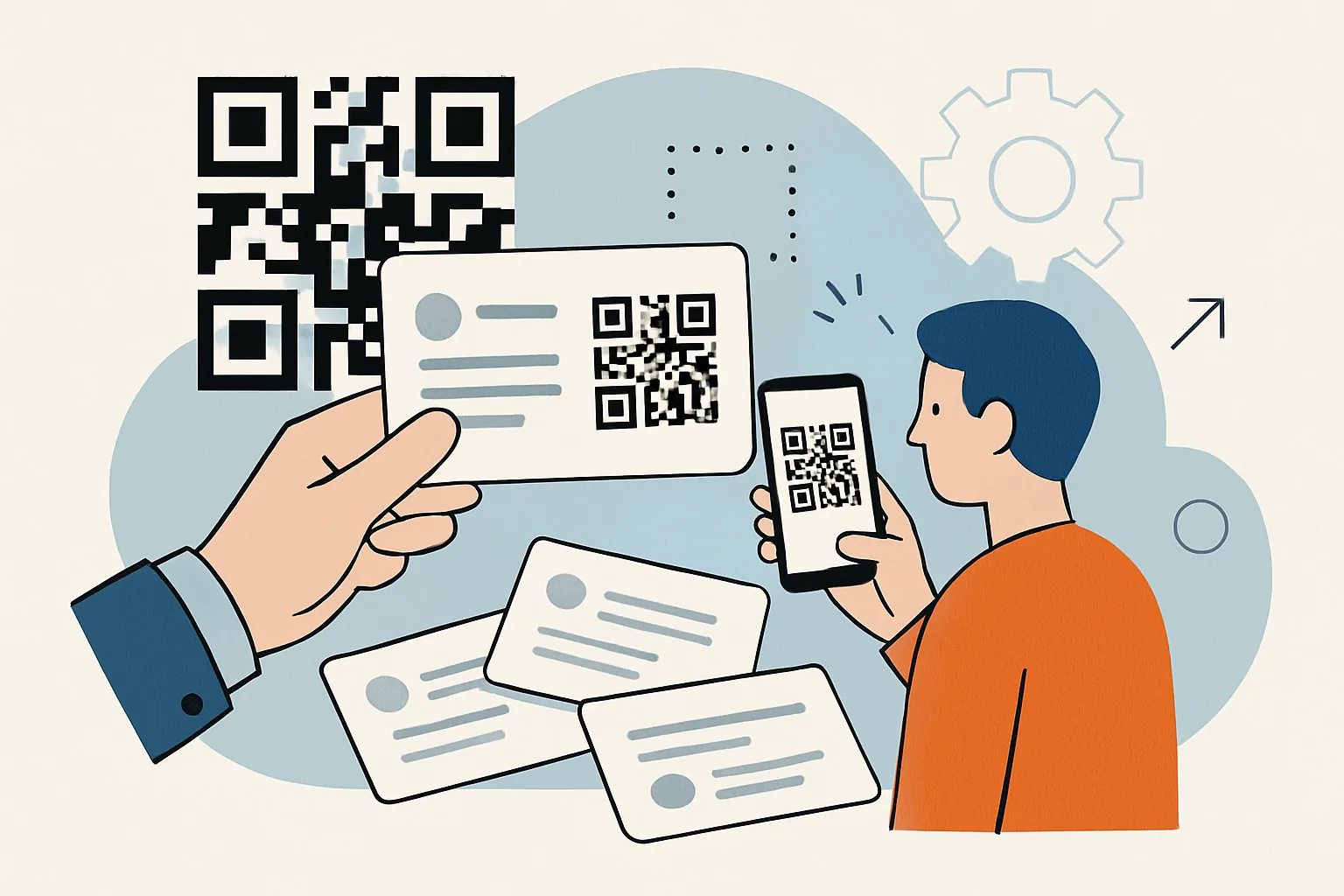
व्यवसाय कार्ड के लिए QR कोड: एक व्यावहारिक मार्गदर्शिका
जानें कि व्यवसाय कार्ड के लिए QR कोड संपर्क साझा करने को कैसे तेज करता है, vCard सेटअप से लेकर डिजिटल प्रोफाइल और फॉलो-अप लाभों तक।
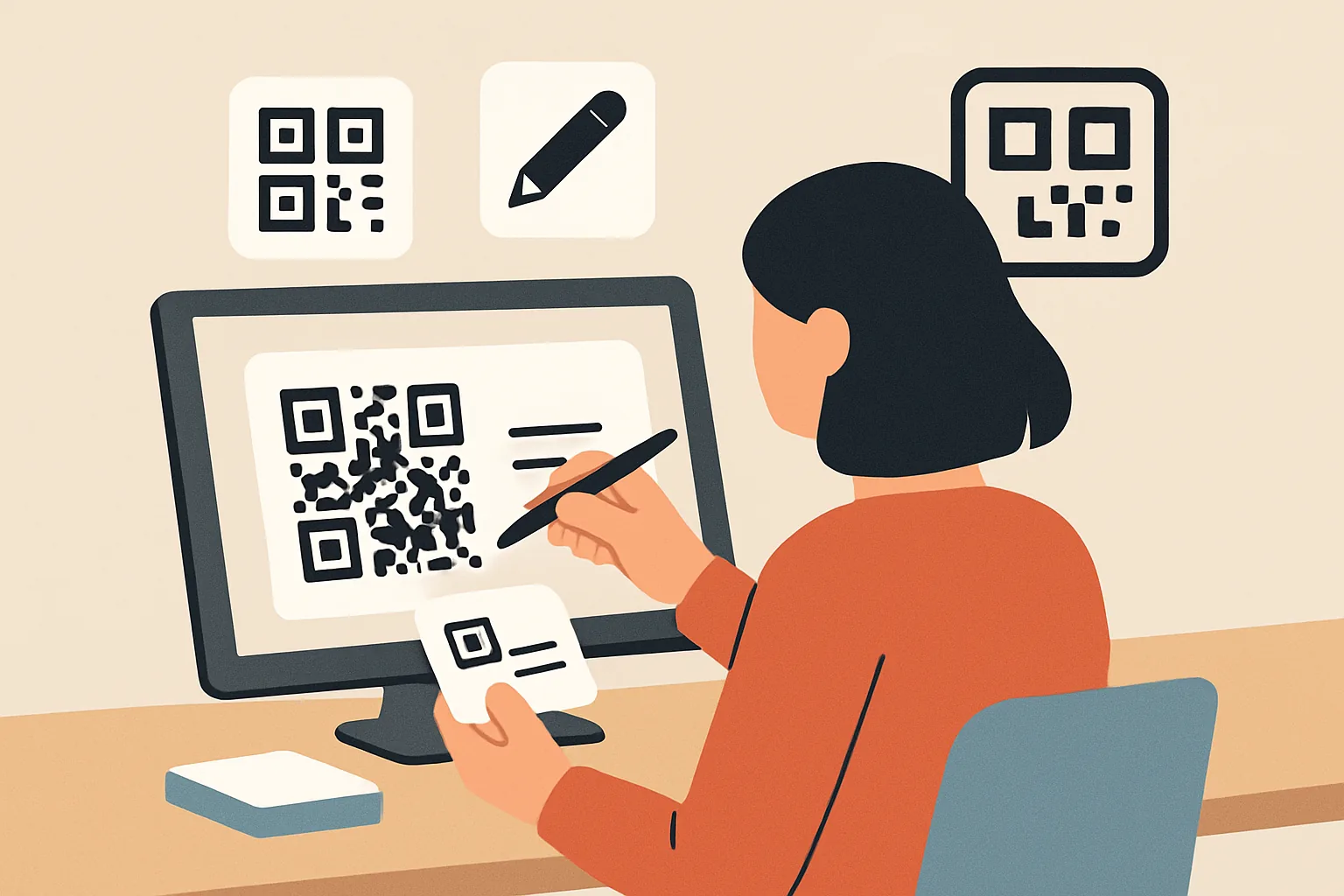
व्यवसाय कार्ड के लिए कस्टम क्यूआर कोड
जानें कि कैसे व्यवसाय कार्ड के लिए एक कस्टम QR कोड संपर्क साझा करने को सरल बनाता है, ब्रांडिंग का समर्थन करता है, और लोगों को तेजी से विवरण सहेजने में मदद करता है।

Track nonprofit donation links without confusing clicks for gifts
छोटे लिंक की ट्रैकिंग क्या मापती है छोटे लिंक की ट्रैकिंग, छोटे किए गए URL से जुड़ी गतिविधि दर्ज करती है। किसी गैर-लाभकारी संस्था के लिए यह URL ईमेल अपील, छपे हुए कार्यक्रम कार्ड या किसी साझेदार के न्यूज़लेटर में हो सकता है। ट्रैकिंग रिकॉर्ड से पता चल सकता है कि किसी ने किसी खास लिंक पर क्लिक किया,