如何创建安全实用的 vCard 联系人二维码
了解如何选择 vCard 联系字段、生成并测试联系人二维码,保护隐私,并规划信息变更后的更新方式。

本页内容
1. 确定二维码要分享哪些联系方式
联系人二维码只应分享受众需要的信息。会议胸牌空间有限,使用时间也短;公开的商务资料则可能需要工作邮箱、办公室电话和公司名称。准备联系人信息前,先明确二维码的用途。
参加会议时,可以填写姓名、职位、机构和工作邮箱。只有在希望与会者会后直接联系你时,才添加手机号。公开资料中,公司网站或办公地址可能很有用,但通常没必要填写个人住址。
还要考虑二维码会出现在哪里。通过私人后续邮件发送的二维码,可以包含比张贴在公共走廊海报上的二维码更多的信息。二维码传播得越广,就越应该限制其中公开的信息。
2. 准备适用于目标设备和应用的 vCard
vCard 是一种用于交换联系方式的标准格式,但不同的联系人应用不一定会以相同方式显示所有字段。考虑受众可能使用的手机和应用,并尽量让信息清晰、规范。相比一串没有明确标注的号码,姓名、机构、职位和标注清楚的工作电话更容易识别。
如果生成器支持,最好将名字和姓氏分别填写。这样比把全名都放在一个字段中更便于联系人应用进行排序。如果对方使用的职业名称与法定姓名不同,请填写他们希望收件人看到的名称。
字段标签很重要。请将号码标为“工作”或“手机”,不要留下几个无法区分的号码;保存联系人的人不应该猜哪个号码可以拨打。公司或机构名称填写在组织字段,职位则填写在职位字段,不要附加在姓名后面。
添加可选信息前,最好先确认兼容性。网站链接或工作邮箱通常很实用,但有些应用可能会忽略个人照片、生日或自定义备注,也可能以不同方式显示。如果某项信息对收件人并非必需,不妨省略,以免内容显得杂乱或导入后出现尴尬情况。
3. 设置 vCard 二维码
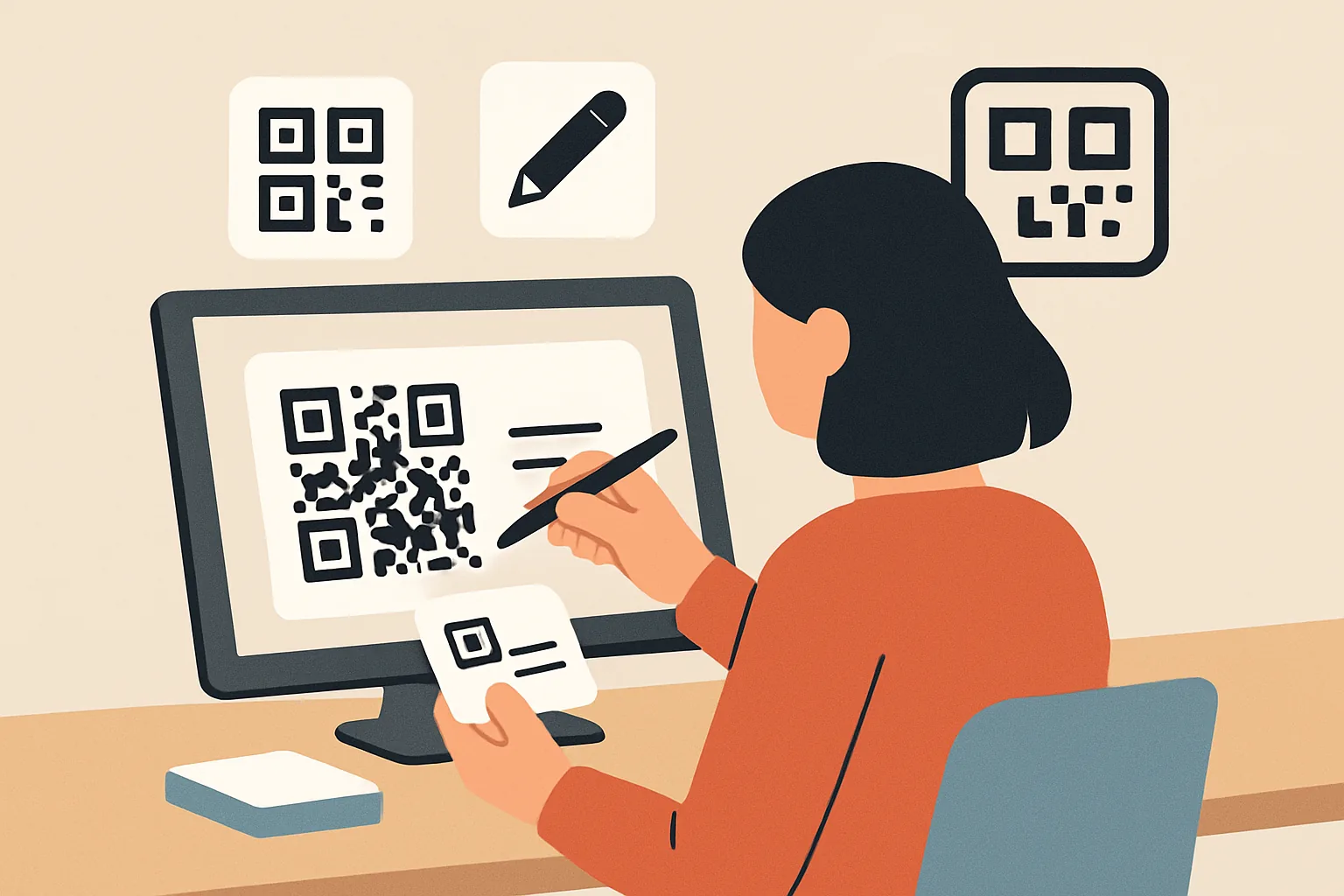
如果你想知道如何制作 vCard 联系人二维码,可以先准备好联系人信息,再选择明确支持 vCard 数据的二维码生成器。普通链接二维码并不等同于联系人二维码:它可能会打开网页,而不是显示联系人预览或保存选项。
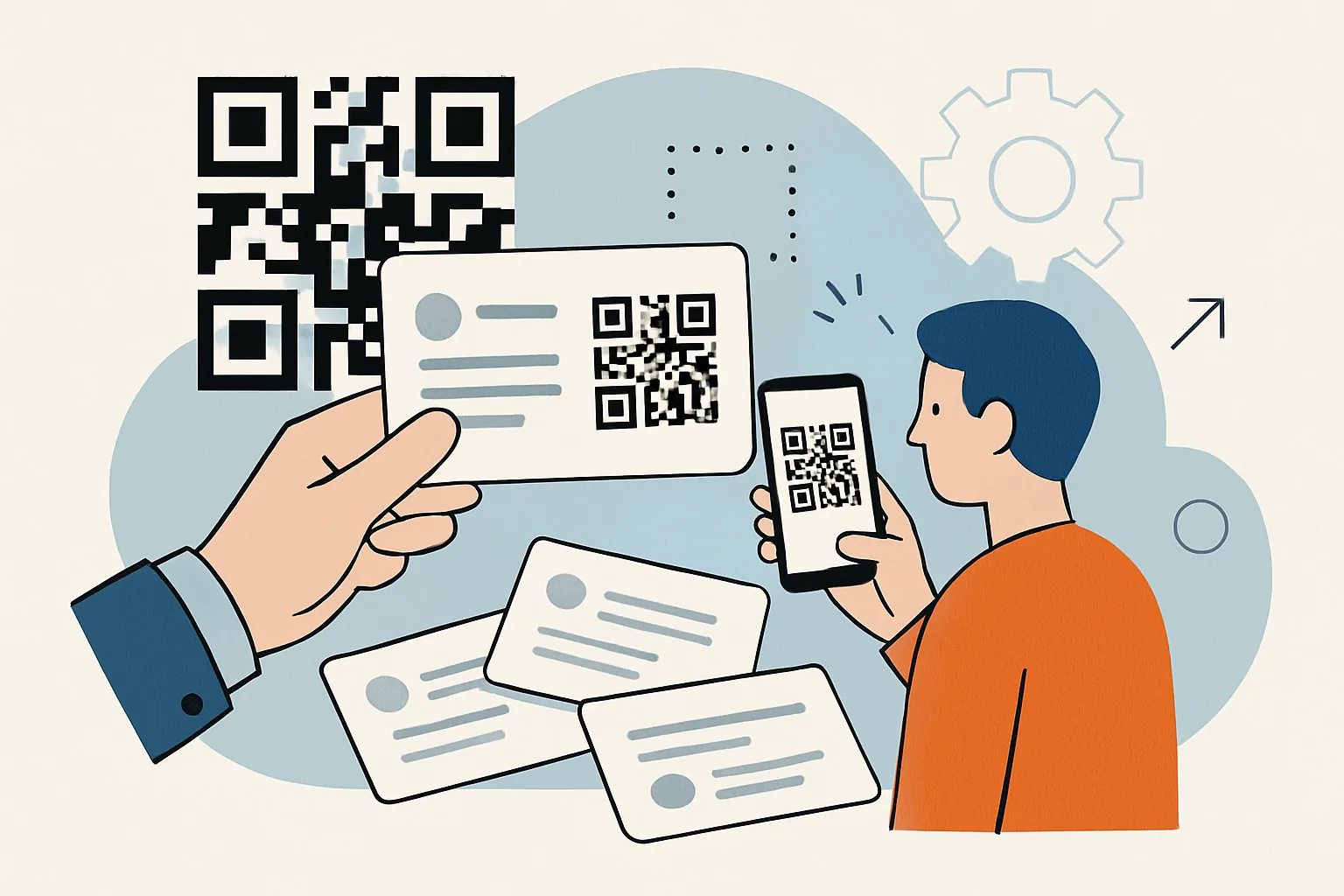
设置 vCard 二维码时,请确认生成器创建的是联系人信息,而不是把内容编码成一段纯文本。检查所选格式或联系人选项,然后添加已确定的字段。预期效果是:收件人扫描后,手机会打开联系人预览,并提供保存或添加联系人的选项。
有些工具提供可下载的联系人文件、静态二维码,或由服务商管理且可以编辑的二维码。这些是不同的分享方式。静态二维码通常直接包含联系人数据;可编辑二维码则可能指向由服务商管理的页面,具体能否日后更改取决于服务商。
下载前,查看是否可以预览二维码或检查生成的联系人信息。如果预览显示的是网页、一串无法解释的文本,或错误的联系人字段,请先暂停并修正设置。现在花一点时间检查,可以避免分享出去的二维码虽然能扫描,却无法保存有用的联系人信息。
4. 检查二维码中的联系方式和隐私
用手机扫描草稿二维码,并逐项检查联系人预览。确认姓名拼写、机构名称、电话号码标签,以及邮箱或网站是否正确。联系人二维码应显示收件人预期看到的信息,而不是过时的职位、私人号码或拼错的地址。
接着考虑谁可能看到二维码。印刷出来的卡片可能会被转交、拍照或分享到网上。如果其中包含个人手机号,就应假设它可能会被最初的收件人以外的人看到。家庭住址、私人邮箱和个人备注也同样需要谨慎处理。
公开的商务资料应使用适合公开联系的方式,例如工作邮箱或办公室电话。对于范围有限的活动交流,要判断与会者是否需要在活动后直接联系你,还是工作邮箱就已足够。生成二维码前删去一项敏感信息,总比之后设法收回已印好的卡片简单。
如果二维码指向服务商管理的页面或服务,在添加个人信息前,请先查看服务商的数据处理条款。对于 Google 产品,请在适用时查阅相关隐私政策(隐私权和条款)以及 Google 服务条款与隐私信息。不要以为这些政策也适用于其他二维码生成器。
5. 测试能否保存联系人,而不只是能否扫描
相机识别出二维码只是第一步。联系人预览应清晰易读,保存后也应保留重要字段。至少使用一部能代表目标受众的手机和联系人应用进行测试;如果同事使用 iPhone 和 Android,打印前两种设备都要试一遍。
保存后,从通讯录中打开该联系人。检查名字和姓氏是否位于预期位置,机构和职位是否没有错位,以及每个号码是否保留了正确标签。还要确认邮箱地址和网站可以点击,并且能正常打开。
在二维码实际展示的位置进行扫描测试。手机屏幕上的二维码与印在小胸牌上的二维码,在室内灯光下或复杂背景旁展示时,实际效果可能不同。如果难以对焦,可以放大二维码或为它留出更多空白区域。
请同事在没有说明的情况下测试保存流程。如果他们能扫描,却不确定联系人是否已添加,就需要加上更清楚的标注,或补充“扫码保存我的联系方式”这样的简短提示。这样的小小提示能避免扫描成功后却没有保存联系人的情况。
分享联系人二维码前如何测试?除了确认二维码能被识别,还要检查扫描后是否出现清晰的联系人预览、是否能成功保存,以及保存后的姓名、机构、标签、邮箱和网站是否正确。最好再让同事使用目标受众常用的设备,在实际展示二维码的载体上完成一次测试。
6. 规划分享后的联系方式变更
联系方式会发生变化:有人换了职位,公司更新了域名,电话号码也可能更换。静态二维码创建后,其中编码的联系人信息通常无法更改。如果信息有变,可能需要重新制作并分发二维码。
如果服务商支持,可编辑二维码或许能让你在不更换印刷图案的情况下更新目标页面或联系人信息。请确认具体可以编辑哪些内容、二维码是否依赖有效账户,以及服务停止后会发生什么。这些条款决定了可编辑二维码是否适合用于可能长期流通的名片。
如果某个职位可能经常变动,可以考虑使用由服务统一管理的联系人页面,而不是把每个字段都直接编码进二维码。请将页面放在由机构掌控的账户下,并安排专人在人事离职或团队变动时更新信息。指向过时资料的二维码,可能比没有二维码更容易造成误导。
记录每个版本的二维码分享到了哪里。例如,注明它是否用于会议胸牌模板、电子邮件签名或某一批印刷卡片。这样在电话号码变更时,就能找到需要替换的材料,而不必依赖记忆。
7. 根据场景选择分享方式
在电子邮件签名中使用二维码时,可以搭配姓名和“扫码保存我的联系方式”之类的简短提示。图片尺寸要足够大,确保能从笔记本电脑屏幕上扫描;同时也要用普通文字显示电话号码或邮箱,方便邮件应用屏蔽图片或不愿扫描的收件人使用。
活动胸牌上应在二维码旁清楚显示姓名,因为与会者可能在忙碌的活动中连续扫描多个二维码。版面设计应让二维码远离折痕、夹子和复杂图案。批量印刷前,先按实际尺寸制作一张胸牌,并在活动现场预计的灯光条件下进行测试。
印刷卡片上的二维码应与清晰易辨的姓名或企业标识搭配。不要把二维码放在有图案的背景上,也不要为了腾出空间装饰而缩得太小。如果收件人看不出即将保存的是谁的联系方式,扫描就失去了应有的上下文。
在数字资料页或演示文稿中,应标明二维码的用途,并在附近显示一种常规联系方式。二维码是快捷方式,不能取代清晰的联系信息;如果有人用同一部手机查看屏幕,可能就无法扫描屏幕上的二维码。
如果读者还想了解 vCard 二维码怎么保存联系人,说明也应简洁明确:扫描后查看联系人预览,确认信息无误,再选择保存或添加到通讯录。具体按钮名称可能因手机和联系人应用而异。
马上实践
粘贴链接,几秒内即可获得短链接、二维码和点击统计 — 免费,无需注册。