
Impostazione della chiave API per il servizio di accorciamento URL: Una guida pratica
Scopri le basi della configurazione della chiave API per il servizio di accorciamento URL: permessi, generazione, archiviazione sicura e test per integrazioni affidabili.
In questa pagina
Impostazione della chiave API per il servizio di accorciamento URL: Una guida pratica
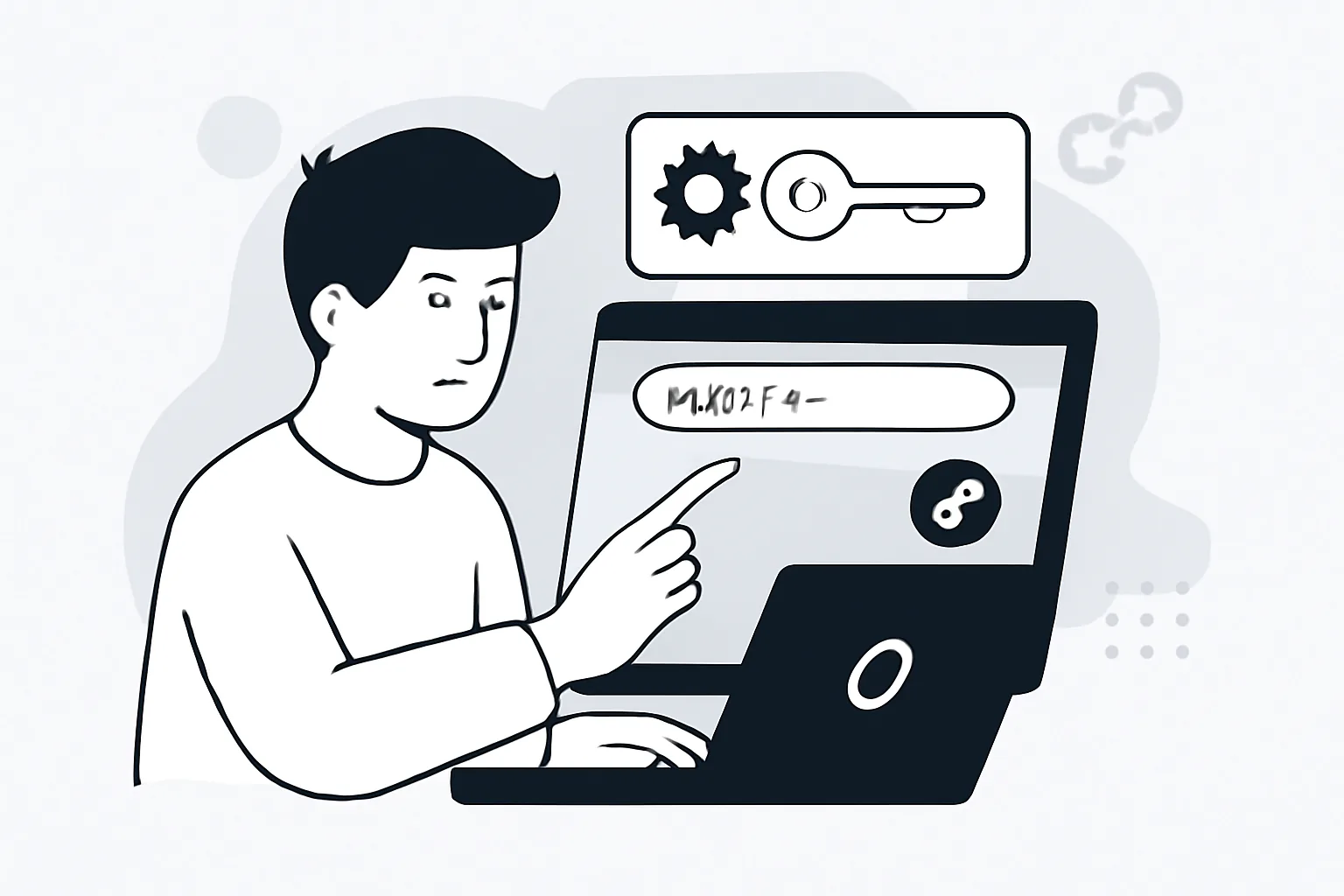
La configurazione di una chiave API per un accorciatore di URL sembra tecnica, ma la maggior parte dei team ha bisogno solo di 3 cose: un account, i permessi giusti e un posto dove incollare una lunga stringa di caratteri. Se manca uno di questi, la configurazione si blocca rapidamente. Ho visto persone perdere un'ora a causa di una casella di controllo admin mancante.
La chiave stessa non è magica. È una credenziale che dice all'accorciatore di URL: “questa richiesta appartiene a questo account e questo strumento è autorizzato ad agire qui.” Senza quel controllo, il servizio non avrebbe un modo chiaro per separare un'integrazione legittima dal traffico casuale. Questo è importante nel momento in cui crei un link corto da uno script, uno strumento no-code o un dashboard personalizzato.
Pensala come una chiave di casa con un solo compito. La chiave apre la porta, ma non dovrebbe aprire ogni stanza. Un buon design dell'API per accorciatori di URL utilizza la chiave per limitare l'accesso alle parti dell'account di cui l'integrazione ha effettivamente bisogno, motivo per cui il passaggio di configurazione della chiave API per l'accorciatore di URL merita attenzione e non una copia-incolla affrettata.
Cos'è una chiave API e perché è importante
Una chiave API identifica la tua app o account quando invia richieste. La piattaforma controlla quella chiave prima di accettare una richiesta per creare, modificare o leggere un link corto. Se la chiave è errata, la richiesta dovrebbe fallire. Quel fallimento è una funzionalità, non un bug.
Per un accorciatore di URL, la chiave di solito protegge azioni che potrebbero influenzare i link brandizzati, il tracciamento o le regole di reindirizzamento. Un responsabile marketing potrebbe aver bisogno di una chiave per la creazione di link, mentre un ingegnere ne ha bisogno di un'altra per l'automazione. Queste due esigenze non sempre coincidono. Una persona può creare solo link, mentre un'altra può anche aggiornare gli URL di destinazione o estrarre analisi.
Questo è importante anche per piccoli team. Un freelance che testa 12 link di campagna non ha bisogno dello stesso accesso della persona che gestisce 1.200 link in 4 paesi. Meno accesso ha una chiave, meno danni può causare una chiave rubata o utilizzata in modo improprio. Breve e semplice.
Requisiti prima di iniziare
Prima di iniziare la configurazione della chiave API dell'accorciatore di URL, conferma di avere un account con accesso alle impostazioni per sviluppatori o API della piattaforma. Alcuni strumenti nascondono queste impostazioni dietro un piano a pagamento, un ruolo organizzativo o un interruttore separato. Se non riesci a vedere il menu API, il problema potrebbe essere i permessi, non la chiave stessa.
Hai anche bisogno di accesso da amministratore o di quello che la piattaforma chiama controllo equivalente. Su alcuni sistemi, un editor può creare link ma non può generare chiavi. Su altri, l'accesso API è concesso per ogni spazio di lavoro. Controlla il ruolo del proprietario dell'account, specialmente se l'accorciatore è legato a un accesso aziendale invece che personale.
È utile sapere cosa farà la tua integrazione prima di toccare le impostazioni. Un flusso di Zapier che crea un collegamento breve per ogni invio di modulo ha esigenze diverse rispetto a un servizio backend che aggiorna i collegamenti ogni minuto. Questa differenza decide se la chiave ha bisogno di accesso in lettura, accesso in scrittura o entrambi.
Come Trovare o Generare la Tua Chiave API
La maggior parte delle piattaforme colloca la chiave API in un'area delle impostazioni etichettata API, Sviluppatore, Integrazioni o Sicurezza dell'Account. Cerca un elemento di menu che menzioni token di accesso, token personali o chiavi segrete. Se l'interfaccia è ingombra, utilizza la ricerca dell'account o la ricerca del centro assistenza per la frase esatta “chiave API.”
Una volta trovata la sezione, il flusso abituale è semplice: clicca su Crea chiave, assegnale un nome, scegli i permessi e copia il valore generato. Alcuni strumenti mostrano la chiave completa solo una volta. Altri ti permettono di rivelarla in seguito con un pulsante. Se il servizio offre un'opzione di rigenerazione, usala solo quando sei pronto a sostituire la vecchia chiave ovunque sia memorizzata.
Ecco la parte che le persone saltano: nomina la chiave in base allo scopo. “Collegamenti di produzione” ti dice di più rispetto a “Chiave di test 7.” Se gestisci 3 ambienti, quell'etichetta ti salva dall'incollare la chiave sbagliata nell'app sbagliata alle 23:00. Etichette sbagliate causano brutte mattine.
Se la piattaforma supporta date di scadenza o ambiti separati, decidi quelli ora. Una chiave per una campagna potrebbe dover vivere solo 30 giorni. Una chiave per un servizio backend potrebbe aver bisogno di più tempo.
Collegare la chiave API al tuo strumento di accorciamento URL
Dopo aver generato la chiave, incollala nell'app, nello script o nel campo di integrazione destinato alle credenziali segrete. In uno strumento senza codice, quel campo si trova spesso nelle impostazioni di connessione. In uno script, potrebbe andare in un file di configurazione o in una variabile d'ambiente. In un'app personalizzata, la chiave si trova spesso in un pannello delle impostazioni lato server in modo che non raggiunga mai il browser.
Non inserire la chiave nel codice pubblico. Sembra ovvio finché qualcuno non la commette in un repository condiviso e scopre l'errore durante una revisione del deployment. Se il tuo strumento lo consente, salva la chiave in un archivio segreto crittografato invece che in testo semplice. Meno posti appare, meglio è.
Poi salva la configurazione e ricarica l'integrazione se la piattaforma lo richiede. Alcuni strumenti necessitano di un passaggio di riconnessione prima che la chiave diventi attiva. Altri accettano immediatamente la chiave ma non lo mostrano chiaramente. Una piccola nota: l'interfaccia può essere fuorviante anche quando il backend è a posto.
Se la tua configurazione prevede un dominio di link breve personalizzato, testa quel dominio dopo che la chiave è connessa. La chiave potrebbe funzionare, ma l'integrazione può comunque fallire se il dominio non è verificato o se il progetto è legato a un altro spazio di lavoro. Due impostazioni, un'interruzione.
Testare la Configurazione
Il test più semplice è una singola richiesta API che crea un link breve. Usa una destinazione innocua, come una pagina di staging o un articolo di prova, e controlla se il servizio restituisce una risposta valida. Una buona risposta di solito include il link breve, un ID o un codice di stato che conferma il successo.
Se il tuo strumento ha un pulsante "testa connessione", usalo. Poi fai anche una richiesta reale. I pulsanti possono mentire quando controllano solo se la chiave esiste, non se ha il permesso corretto. Una richiesta reale ti dice di più. Una richiesta è sufficiente.
Puoi anche verificare il risultato aprendo il link breve in un browser e controllando il target di reindirizzamento. Se il servizio supporta il tracciamento, conferma che il clic appare nel dashboard o nel log. Questo ti dice che la chiave non è solo accettata, ma è anche autorizzata a scrivere dati dove ti aspetti.
Mantieni il primo test piccolo. Un link. Una destinazione. Un controllo. Se funziona, aggiungi il resto della tua automazione un passo alla volta.
Problemi Comuni di Configurazione e Soluzioni
L'errore più comune è una chiave non valida. Questo può significare che la chiave è stata copiata con uno spazio, rigenerata in precedenza o incollata nel campo sbagliato. Copiala di nuovo dalla fonte, non da un file di note. Se la piattaforma mostra una mascheratura parziale, confronta il prefisso e il suffisso visibili prima di provare qualsiasi altra cosa.
Le autorizzazioni mancanti causano un errore diverso. Una chiave può autenticarsi correttamente ma comunque fallire nella creazione di collegamenti perché ha solo accesso in lettura. In tal caso, la risposta spesso menziona azioni vietate, ambiti non autorizzati o diritti insufficienti. Espandi il set di autorizzazioni solo fino a dove è necessario per l'integrazione.
Le chiavi scadute sono un'altra facile dimenticanza. Se la chiave è stata creata per una campagna breve, potrebbe essere scaduta secondo programma. Rigenerala, aggiorna ogni strumento connesso e poi testa di nuovo. Se l'integrazione utilizza credenziali memorizzate nella cache, riavviala dopo l'aggiornamento.
Gli errori nell'intestazione rompono anche le richieste. Molte API si aspettano la chiave in un nome di intestazione specifico, come Authorization o X-API-Key. Uno script che invia la chiave nel corpo, o nel formato sbagliato, fallirà anche se la chiave stessa è corretta. Controlla attentamente l'esempio di richiesta. L'ordine è importante.
Alcuni team si scontrano con un muro perché hanno collegato la chiave al workspace sbagliato. Questo accade più spesso di quanto chiunque ammetta. L'account sembra corretto, la chiave sembra corretta, eppure la richiesta punta a un altro progetto con un altro set di link. Verifica l'ID del workspace, l'ID del progetto o il contesto dell'account prima di inseguire un bug più profondo.
Migliori Pratiche di Sicurezza per le Chiavi API
Conserva le chiavi API in variabili d'ambiente, gestori di segreti o vault crittografati. Se il tuo team utilizza GitHub, GitLab o un altro servizio di repository, rendi la scansione dei segreti parte del processo. Una chiave pubblica non è solo trascurata; è un percorso diretto nel tuo account.
Non hardcodare mai la chiave in uno script condiviso, in una demo pubblica o in un'app client-side. Il codice del browser è visibile. Anche una chiave incollata in un ticket di assistenza. Anche uno screenshot può rivelare abbastanza contesto per un uso improprio. Tieni la chiave lato server ogni volta che è possibile.
Ruota le chiavi secondo un programma che corrisponde al tuo rischio. Se un dipendente se ne va, revoca la chiave o sostituiscila immediatamente. Una chiave scaduta è una porta aperta senza allarme.
Usa chiavi separate per lavori separati. Una per il testing, una per la produzione, una per uno strumento di terze parti se necessario. In questo modo, se un'integrazione singola fallisce, non devi chiudere tutti i flussi di lavoro degli accorciatori di URL contemporaneamente.
Se il tuo accorciatore di URL supporta funzionalità correlate come link protetti da password o mascheramento di link affiliati, considera quelle impostazioni come parte dello stesso quadro di sicurezza. Una chiave che può creare link sensibili dovrebbe essere protetta con la stessa attenzione dei link stessi.
Quando contattare il supporto
Contatta il supporto se la documentazione non corrisponde all'interfaccia. Questa discrepanza può verificarsi. Le etichette cambiano, gli elementi del menu si spostano e lo screenshot nel centro assistenza potrebbe provenire da una versione precedente. Se non riesci a trovare la sezione API dopo aver controllato i ruoli dell'account e le impostazioni dello spazio di lavoro, chiedi al supporto dove è stata spostata.
Dovresti anche contattare se la chiave continua a non funzionare dopo le operazioni di base: copiala di nuovo, conferma i permessi, verifica l'intestazione e testa da un ambiente pulito. Quando la stessa richiesta fallisce in 2 strumenti separati, il problema è probabilmente lato piattaforma o nella configurazione dell'account.
Il supporto può anche confermare se il tuo piano include l'accesso API, se uno spazio di lavoro è ristretto o se una chiave è stata revocata lato server. Se stai inviando richieste da un server, includi l'endpoint esatto, un campione di richiesta redatto, il timestamp e il codice di risposta. Quei 4 dettagli fanno risparmiare tempo.
Se il team chiede un passo di riproduzione, mantienilo semplice: “Crea un collegamento breve con questa chiave, poi restituisci la risposta.” Passi chiari battono lunghe storie. E se stai anche testando le funzionalità di analisi in seguito, potresti voler rivedere i collegamenti di test A/B o i reindirizzamenti 301 vs 302 una volta che la chiave API funziona.
Un Ultimo Controllo Pratico
Prima di chiudere la pagina, conferma 3 cose: la chiave è memorizzata in modo sicuro, l'integrazione punta al giusto spazio di lavoro e il primo test ha restituito la risposta attesa. Se uno di questi è errato, sistemalo ora piuttosto che dopo il lancio di una campagna.
E se stai costruendo un flusso di lavoro più grande, tieni la chiave API separata da qualsiasi cosa pubblica, anche per una demo. Un incollaggio errato può creare un ticket di supporto, un lavoro di pulizia e un pomeriggio molto lungo.
Metti in pratica
Incolla un link e ottieni un URL breve, un codice QR e statistiche sui clic in pochi secondi — gratis, senza registrazione.
Di più dal blog

Come utilizzare l'API di Urlik per creare link brevi
Scopri come utilizzare l'API Urlik per creare link brevi con una richiesta, gestire gli errori e automatizzare la creazione di link in massa.

Link breve protetto da password per file cliente
Scopri come creare un link breve protetto da password per consegnare file ai clienti in modo controllato e sicuro.

Prezzo dei link brevi per agenzie
Guida a come valutare il prezzo dei link brevi per le agenzie: utenze, limiti, analytics, API, supporto e white-label.