
URL शॉर्टनर API कुंजी सेटअप: एक व्यावहारिक मार्गदर्शिका
url शॉर्टनर एपीआई कुंजी सेटअप के मूल बातें सीखें: अनुमतियाँ, उत्पादन, सुरक्षित भंडारण, और विश्वसनीय एकीकरणों के लिए परीक्षण।
इस पृष्ठ पर
URL शॉर्टनर API कुंजी सेटअप: एक व्यावहारिक मार्गदर्शिका
एक यूआरएल शॉर्टनर एपीआई कुंजी सेटअप तकनीकी लगता है, लेकिन अधिकांश टीमों को केवल 3 चीजों की आवश्यकता होती है: एक खाता, सही अनुमतियाँ, और एक लंबी वर्णों की श्रृंखला चिपकाने के लिए एक स्थान। इनमें से एक भी छूट जाए, तो सेटअप तेजी से रुक जाता है। मैंने देखा है कि लोग एक गायब व्यवस्थापक चेकबॉक्स के कारण एक घंटा बर्बाद कर देते हैं।
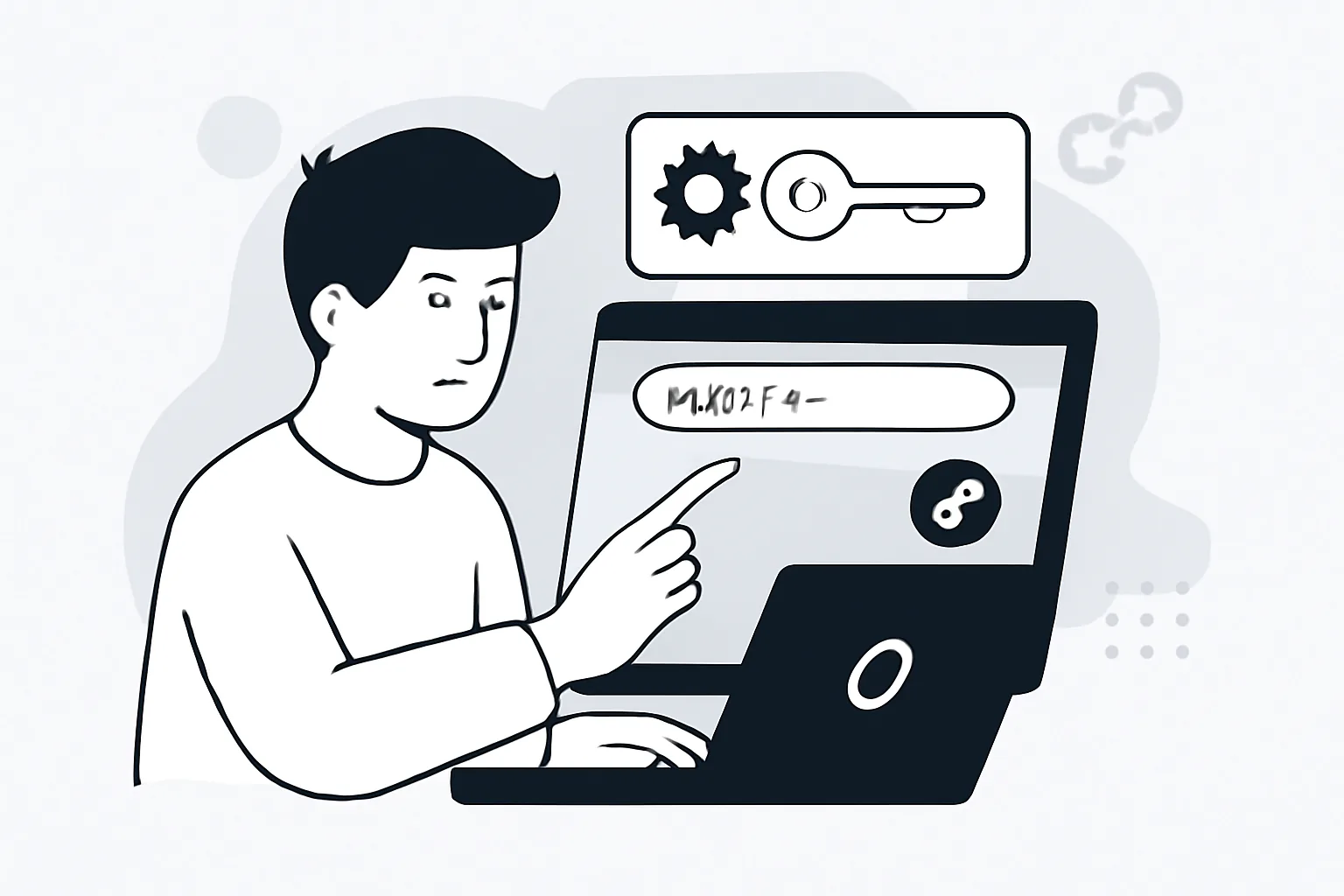
कुंजी स्वयं जादुई नहीं है। यह एक प्रमाणपत्र है जो यूआरएल शॉर्टनर को बताता है, "यह अनुरोध इस खाते से संबंधित है, और इस उपकरण को यहाँ कार्य करने की अनुमति है।" उस जांच के बिना, सेवा के पास एक वैध एकीकरण को यादृच्छिक ट्रैफ़िक से अलग करने का कोई साफ़ तरीका नहीं होगा। यह उस क्षण में महत्वपूर्ण है जब आप एक स्क्रिप्ट, एक नो-कोड टूल, या एक कस्टम डैशबोर्ड से एक शॉर्ट लिंक बनाते हैं।
इसे एक घर की चाबी के रूप में सोचें जिसका एक काम है। चाबी दरवाजा खोलती है, लेकिन इसे हर कमरे को नहीं खोलना चाहिए। अच्छा यूआरएल शॉर्टनर एपीआई डिज़ाइन कुंजी का उपयोग करता है ताकि एकीकरण को वास्तव में आवश्यक खाता के हिस्सों तक पहुँच सीमित की जा सके, यही कारण है कि यूआरएल शॉर्टनर एपीआई कुंजी सेटअप चरण को जल्दी कॉपी-पेस्ट करने के बजाय सावधानीपूर्वक ध्यान देने की आवश्यकता है।
एपीआई कुंजी क्या है और यह क्यों महत्वपूर्ण है
एक एपीआई कुंजी आपके ऐप या खाते की पहचान करती है जब यह अनुरोध भेजती है। प्लेटफ़ॉर्म उस कुंजी की जांच करता है इससे पहले कि वह एक शॉर्ट लिंक बनाने, संपादित करने या पढ़ने के लिए अनुरोध स्वीकार करे। यदि कुंजी गलत है, तो अनुरोध विफल होना चाहिए। वह विफलता एक विशेषता है, बग नहीं।
एक URL शॉर्टनर के लिए, कुंजी आमतौर पर उन क्रियाओं की सुरक्षा करती है जो ब्रांडेड लिंक, ट्रैकिंग, या रीडायरेक्ट नियमों को प्रभावित कर सकती हैं। एक मार्केटिंग प्रबंधक को लिंक निर्माण के लिए एक कुंजी की आवश्यकता हो सकती है, जबकि एक इंजीनियर को स्वचालन के लिए दूसरी कुंजी की आवश्यकता होती है। ये दो आवश्यकताएँ हमेशा मेल नहीं खातीं। एक व्यक्ति केवल लिंक बना सकता है, जबकि दूसरा गंतव्य URL को भी अपडेट कर सकता है या एनालिटिक्स खींच सकता है।
यह छोटे टीमों के लिए भी महत्वपूर्ण है। एक फ्रीलांसर जो 12 अभियान लिंक का परीक्षण कर रहा है, उसे 4 देशों में 1,200 लिंक प्रबंधित करने वाले व्यक्ति के समान पहुंच की आवश्यकता नहीं है। एक कुंजी के पास जितनी कम पहुंच होगी, चोरी या दुरुपयोग की गई कुंजी से उतना ही कम नुकसान होगा। संक्षिप्त और स्पष्ट।
शुरू करने से पहले की आवश्यकताएँ
URL शॉर्टनर API कुंजी सेटअप शुरू करने से पहले, यह सुनिश्चित करें कि आपके पास प्लेटफ़ॉर्म के डेवलपर या API सेटिंग्स तक पहुंच वाला एक खाता है। कुछ उपकरण इन सेटिंग्स को एक भुगतान योजना, एक संगठनात्मक भूमिका, या एक अलग टॉगल के पीछे छिपाते हैं। यदि आप API मेनू नहीं देख पा रहे हैं, तो समस्या अनुमतियों में हो सकती है, कुंजी में नहीं।
आपको प्रशासनिक पहुंच या जो भी प्लेटफ़ॉर्म समकक्ष नियंत्रण कहता है, की आवश्यकता है। कुछ सिस्टम पर, एक संपादक लिंक बना सकता है लेकिन कुंजी उत्पन्न नहीं कर सकता। दूसरों पर, API पहुंच कार्यक्षेत्र के अनुसार दी जाती है। खाता मालिक की भूमिका की जांच करें, विशेष रूप से यदि शॉर्टनर एक कंपनी लॉगिन से जुड़ा हुआ है बजाय व्यक्तिगत लॉगिन के।
यह जानना मददगार है कि आपकी एकीकरण सेटिंग्स को छूने से पहले क्या करेगा। एक Zapier प्रवाह जो प्रत्येक फॉर्म सबमिशन पर एक छोटा लिंक बनाता है, उसकी आवश्यकताएँ एक बैकएंड सेवा से भिन्न होती हैं जो हर मिनट लिंक अपडेट करती है। यह अंतर तय करता है कि कुंजी को पढ़ने की अनुमति, लिखने की अनुमति, या दोनों की आवश्यकता है।
अपने API कुंजी को कैसे खोजें या उत्पन्न करें
अधिकांश प्लेटफार्मों पर API कुंजी को API, डेवलपर, एकीकरण, या खाता सुरक्षा के लेबल वाले सेटिंग्स क्षेत्र में रखा जाता है। ऐसे मेनू आइटम की तलाश करें जो एक्सेस टोकन, व्यक्तिगत टोकन, या गुप्त कुंजी का उल्लेख करता हो। यदि इंटरफेस अव्यवस्थित है, तो सटीक वाक्यांश “API कुंजी” के लिए खाता खोज या सहायता केंद्र खोज का उपयोग करें।
एक बार जब आप पैनल ढूंढ लेते हैं, तो सामान्य प्रवाह सरल होता है: कुंजी बनाएं पर क्लिक करें, इसका नाम दें, अनुमतियाँ चुनें, और उत्पन्न मान को कॉपी करें। कुछ उपकरण केवल एक बार पूरी कुंजी दिखाते हैं। अन्य आपको इसे बाद में एक बटन के साथ प्रकट करने की अनुमति देते हैं। यदि सेवा पुनः उत्पन्न करने का विकल्प प्रदान करती है, तो इसका उपयोग केवल तब करें जब आप पुरानी कुंजी को हर जगह बदलने के लिए तैयार हों जहाँ इसे संग्रहीत किया गया है।
यहाँ वह हिस्सा है जिसे लोग छोड़ देते हैं: कुंजी का नाम उद्देश्य के अनुसार रखें। “उत्पादन लिंक” आपको “परीक्षण कुंजी 7” से अधिक बताता है। यदि आप 3 वातावरण का प्रबंधन करते हैं, तो यह लेबल आपको रात 11 बजे गलत ऐप में गलत कुंजी चिपकाने से बचाता है। खराब लेबल खराब सुबह का कारण बनते हैं।
यदि प्लेटफ़ॉर्म समाप्ति तिथियों या अलग स्कोप का समर्थन करता है, तो उन्हें अभी तय करें। एक अभियान के लिए एक कुंजी को केवल 30 दिन तक जीवित रहने की आवश्यकता हो सकती है। एक बैकएंड सेवा के लिए एक कुंजी को अधिक समय तक रहने की आवश्यकता हो सकती है।
अपने URL शॉर्टनर टूल से API कुंजी को कनेक्ट करना
कुंजी उत्पन्न करने के बाद, इसे ऐप, स्क्रिप्ट, या एकीकरण फ़ील्ड में चिपकाएँ जो गुप्त क्रेडेंशियल्स के लिए है। बिना कोड वाले टूल में, वह फ़ील्ड अक्सर कनेक्शन सेटिंग्स के तहत होती है। एक स्क्रिप्ट में, यह एक कॉन्फ़िगरेशन फ़ाइल या एक पर्यावरण चर में जा सकती है। एक कस्टम ऐप में, कुंजी अक्सर सर्वर-साइड सेटिंग्स पैनल में होती है ताकि यह कभी भी ब्राउज़र तक न पहुंचे।
कुंजी को सार्वजनिक कोड में न डालें। यह स्पष्ट लगता है जब तक कोई इसे साझा रिपॉजिटरी में कमिट नहीं करता और तैनाती समीक्षा के दौरान गलती का पता नहीं लगाता। यदि आपका टूल इसकी अनुमति देता है, तो कुंजी को सामान्य पाठ के बजाय एक एन्क्रिप्टेड गुप्त स्टोर में सहेजें। जितनी कम जगहों पर यह दिखाई देती है, उतना ही बेहतर।
फिर कॉन्फ़िगरेशन को सहेजें और यदि प्लेटफ़ॉर्म इसकी मांग करता है तो एकीकरण को फिर से लोड करें। कुछ टूल को कुंजी सक्रिय होने से पहले एक पुनः कनेक्ट चरण की आवश्यकता होती है। अन्य कुंजी को तुरंत स्वीकार करते हैं लेकिन इसे स्पष्ट रूप से प्रदर्शित नहीं करते। एक छोटी सी बात: इंटरफ़ेस भ्रामक हो सकता है, भले ही बैकएंड ठीक हो।
यदि आपकी सेटअप में एक कस्टम शॉर्ट लिंक डोमेन शामिल है, तो कुंजी कनेक्ट होने के बाद उस डोमेन का परीक्षण करें। कुंजी काम कर सकती है, लेकिन यदि डोमेन सत्यापित नहीं है या प्रोजेक्ट किसी अन्य कार्यक्षेत्र से बंधा है, तो एकीकरण अभी भी विफल हो सकता है। दो सेटिंग्स, एक आउटेज।
सेटअप का परीक्षण करना
सबसे सरल परीक्षण एक एकल एपीआई अनुरोध है जो एक शॉर्ट लिंक बनाता है। एक हानिरहित गंतव्य का उपयोग करें, जैसे कि एक स्टेजिंग पृष्ठ या एक परीक्षण लेख, और जांचें कि क्या सेवा एक मान्य प्रतिक्रिया लौटाती है। एक अच्छी प्रतिक्रिया आमतौर पर शॉर्ट लिंक, एक आईडी, या एक स्थिति कोड शामिल करती है जो सफलता की पुष्टि करता है।
यदि आपके उपकरण में एक “परीक्षण कनेक्शन” बटन है, तो इसका उपयोग करें। फिर एक वास्तविक अनुरोध भी करें। बटन झूठ बोल सकते हैं जब वे केवल यह जांचते हैं कि कुंजी मौजूद है, न कि यह सही अनुमति है या नहीं। एक वास्तविक अनुरोध आपको अधिक बताता है। एक अनुरोध पर्याप्त है।
आप ब्राउज़र में शॉर्ट लिंक खोलकर और रीडायरेक्ट लक्ष्य की जांच करके परिणाम को भी सत्यापित कर सकते हैं। यदि सेवा ट्रैकिंग का समर्थन करती है, तो पुष्टि करें कि क्लिक डैशबोर्ड या लॉग में दिखाई देता है। यह आपको बताता है कि कुंजी न केवल स्वीकार की गई है, बल्कि आपको जहां अपेक्षित है, वहां डेटा लिखने की अनुमति भी है।
पहले परीक्षण को छोटा रखें। एक लिंक। एक गंतव्य। एक जांच। यदि यह काम करता है, तो अपने स्वचालन को एक समय में एक कदम जोड़ें।
सामान्य सेटअप समस्याएँ और समाधान
सबसे सामान्य त्रुटि एक अमान्य कुंजी है। इसका मतलब हो सकता है कि कुंजी को एक स्पेस के साथ कॉपी किया गया, पहले पुनः उत्पन्न किया गया, या गलत फ़ील्ड में चिपकाया गया। इसे स्रोत से फिर से कॉपी करें, नोट फ़ाइल से नहीं। यदि प्लेटफ़ॉर्म आंशिक मास्किंग दिखाता है, तो कुछ और करने से पहले दृश्य उपसर्ग और प्रत्यय की तुलना करें।
अनुमतियों की कमी एक अलग विफलता का कारण बनती है। एक कुंजी सही ढंग से प्रमाणीकरण कर सकती है लेकिन फिर भी लिंक बनाने में विफल हो सकती है क्योंकि इसके पास केवल पढ़ने की पहुंच है। इस मामले में, प्रतिक्रिया अक्सर निषिद्ध क्रियाओं, अनधिकृत दायरे, या अपर्याप्त अधिकारों का उल्लेख करती है। अनुमतियों के सेट को केवल उतना ही बढ़ाएं जितना कि एकीकरण की आवश्यकता हो।
समय सीमा समाप्त कुंजियाँ एक और आसान चूक हैं। यदि कुंजी को एक छोटे अभियान के लिए बनाया गया था, तो यह समय पर समाप्त हो सकती है। इसे पुनः उत्पन्न करें, हर जुड़े उपकरण को अपडेट करें, और फिर से परीक्षण करें। यदि एकीकरण कैश की गई प्रमाण-पत्रों का उपयोग करता है, तो अपडेट के बाद इसे पुनः प्रारंभ करें।
हेडर की गलतियाँ भी अनुरोधों को तोड़ देती हैं। कई एपीआई एक विशिष्ट हेडर नाम में कुंजी की अपेक्षा करते हैं, जैसे कि Authorization या X-API-Key। एक स्क्रिप्ट जो कुंजी को शरीर में या गलत प्रारूप में भेजती है, वह विफल हो जाएगी भले ही कुंजी स्वयं सही हो। अनुरोध के उदाहरण को ध्यान से जांचें। क्रम महत्वपूर्ण है।
कुछ टीमें दीवार से टकरा जाती हैं क्योंकि उन्होंने कुंजी को गलत कार्यक्षेत्र से जोड़ा। यह अधिक बार होता है जितना कोई मानता है। खाता सही दिखता है, कुंजी सही दिखती है, और फिर भी अनुरोध किसी अन्य परियोजना की ओर इशारा करता है जिसमें अन्य लिंक का सेट होता है। गहरे बग का पीछा करने से पहले कार्यक्षेत्र ID, परियोजना ID, या खाता संदर्भ की पुष्टि करें।
API कुंजी के लिए सुरक्षा सर्वोत्तम प्रथाएँ
API कुंजियों को पर्यावरण चर, गुप्त प्रबंधकों, या एन्क्रिप्टेड वॉल्ट में स्टोर करें। यदि आपकी टीम GitHub, GitLab, या किसी अन्य रिपॉजिटरी सेवा का उपयोग करती है, तो गुप्त स्कैनिंग को प्रक्रिया का हिस्सा बनाएं। एक सार्वजनिक कुंजी केवल लापरवाह नहीं है; यह आपके खाते में सीधे प्रवेश का एक रास्ता है।
कभी भी साझा स्क्रिप्ट, सार्वजनिक डेमो, या क्लाइंट-साइड ऐप में कुंजी को हार्डकोड न करें। ब्राउज़र कोड दिखाई देता है। एक हेल्पडेस्क टिकट में चिपकी हुई कुंजी भी। यहां तक कि एक स्क्रीनशॉट भी दुरुपयोग के लिए पर्याप्त संदर्भ लीक कर सकता है। जब भी संभव हो, कुंजी को सर्वर-साइड रखें।
अपने जोखिम के अनुसार एक शेड्यूल पर कुंजियों को घुमाएं। यदि एक कर्मचारी छोड़ता है, तो कुंजी को तुरंत रद्द करें या बदलें। एक पुरानी कुंजी एक खुला दरवाजा है जिसमें कोई अलार्म नहीं है।
अलग-अलग कार्यों के लिए अलग-अलग कुंजियों का उपयोग करें। एक परीक्षण के लिए, एक उत्पादन के लिए, एक तीसरे पक्ष के उपकरण के लिए यदि आवश्यक हो। इस तरह, यदि एकल एकीकरण विफल हो जाता है, तो आपको एक साथ हर URL शॉर्टनर कार्यप्रवाह को बंद नहीं करना पड़ेगा।
यदि आपका URL छोटा करने वाला संबंधित सुविधाओं का समर्थन करता है जैसे कि पासवर्ड-संरक्षित लिंक या सहयोगी लिंक छिपाना, तो उन सेटिंग्स को उसी सुरक्षा चित्र का हिस्सा मानें। एक कुंजी जो संवेदनशील लिंक बना सकती है, उसे लिंक की तरह ही सावधानी से सुरक्षित किया जाना चाहिए।
सहायता से कब संपर्क करें
यदि दस्तावेज़ इंटरफ़ेस से मेल नहीं खाता है तो सहायता से संपर्क करें। यह असंगति होती है। लेबल बदलते हैं, मेनू आइटम स्थानांतरित होते हैं, और सहायता केंद्र में स्क्रीनशॉट पुराने संस्करण का हो सकता है। यदि आप खाता भूमिकाओं और कार्यक्षेत्र सेटिंग्स की जांच करने के बाद API अनुभाग नहीं पा सकते हैं, तो पूछें कि यह कहाँ गया।
यदि कुंजी अभी भी बुनियादी चीजों के बाद विफल होती है: इसे फिर से कॉपी करें, अनुमतियों की पुष्टि करें, हेडर की जांच करें, और एक साफ वातावरण से परीक्षण करें। जब एक ही अनुरोध 2 अलग-अलग उपकरणों में विफल होता है, तो समस्या शायद प्लेटफ़ॉर्म पक्ष या खाता कॉन्फ़िगरेशन में है।
सहायता यह भी पुष्टि कर सकती है कि क्या आपकी योजना में API पहुंच शामिल है, क्या कोई कार्यक्षेत्र प्रतिबंधित है, या क्या कुंजी सर्वर-साइड से रद्द की गई थी। यदि आप एक सर्वर से अनुरोध भेज रहे हैं, तो सटीक एंडपॉइंट, एक संपादित नमूना अनुरोध, समय मुहर, और प्रतिक्रिया कोड शामिल करें। ये 4 विवरण समय बचाते हैं।
यदि टीम पुनरुत्पादन चरणों के लिए पूछती है, तो इसे सरल रखें: “इस कुंजी के साथ एक छोटा लिंक बनाएं, फिर प्रतिक्रिया लौटाएं।” स्पष्ट चरण लंबे किस्सों से बेहतर होते हैं। और यदि आप बाद में विश्लेषणात्मक सुविधाओं का परीक्षण कर रहे हैं, तो आप A/B परीक्षण लिंक या 301 बनाम 302 रीडायरेक्ट की समीक्षा करना चाह सकते हैं जब API कुंजी काम कर रही हो।
एक अंतिम व्यावहारिक जांच
पृष्ठ बंद करने से पहले, 3 चीजों की पुष्टि करें: कुंजी सुरक्षित रूप से संग्रहीत है, एकीकरण सही कार्यक्षेत्र की ओर इशारा करता है, और पहला परीक्षण अपेक्षित प्रतिक्रिया लौटाता है। यदि इनमें से कोई एक गलत है, तो इसे अब ठीक करें न कि अभियान शुरू होने के बाद।
और यदि आप एक बड़ा कार्यप्रवाह बना रहे हैं, तो API कुंजी को किसी भी सार्वजनिक चीज़ से अलग रखें, यहां तक कि एक डेमो के लिए भी। एक गलत पेस्ट एक समर्थन टिकट, एक सफाई कार्य, और एक बहुत लंबा दोपहर बना सकता है।
इसे व्यवहार में लाएं
एक लिंक पेस्ट करें और कुछ ही सेकंड में एक छोटा यूआरएल, एक क्यूआर कोड और क्लिक आँकड़े प्राप्त करें — मुफ्त, बिना साइन-अप के।
ब्लॉग से अधिक

Urlik API का उपयोग करके छोटे लिंक कैसे बनाएं
Urlik API का उपयोग करके एक अनुरोध के साथ छोटे लिंक बनाने, त्रुटियों को संभालने और थोक लिंक निर्माण को स्वचालित करने के तरीके के बारे में जानें।

क्लाइंट फ़ाइल के लिए पासवर्ड-संरक्षित शॉर्ट लिंक
क्लाइंट फ़ाइलों के लिए सुरक्षित, पासवर्ड-संरक्षित शॉर्ट लिंक बनाने और सही हैंडऑफ़ सुनिश्चित करने के चरण।

एजेंसियों के लिए शॉर्ट लिंक की कीमत कैसे समझें
शॉर्ट लिंक टूल की कीमत सीटों, उपयोग, एनालिटिक्स, API, वर्कस्पेस और ब्रांडेड डोमेन जैसे एजेंसी-विशेष कारकों से तय होती है।